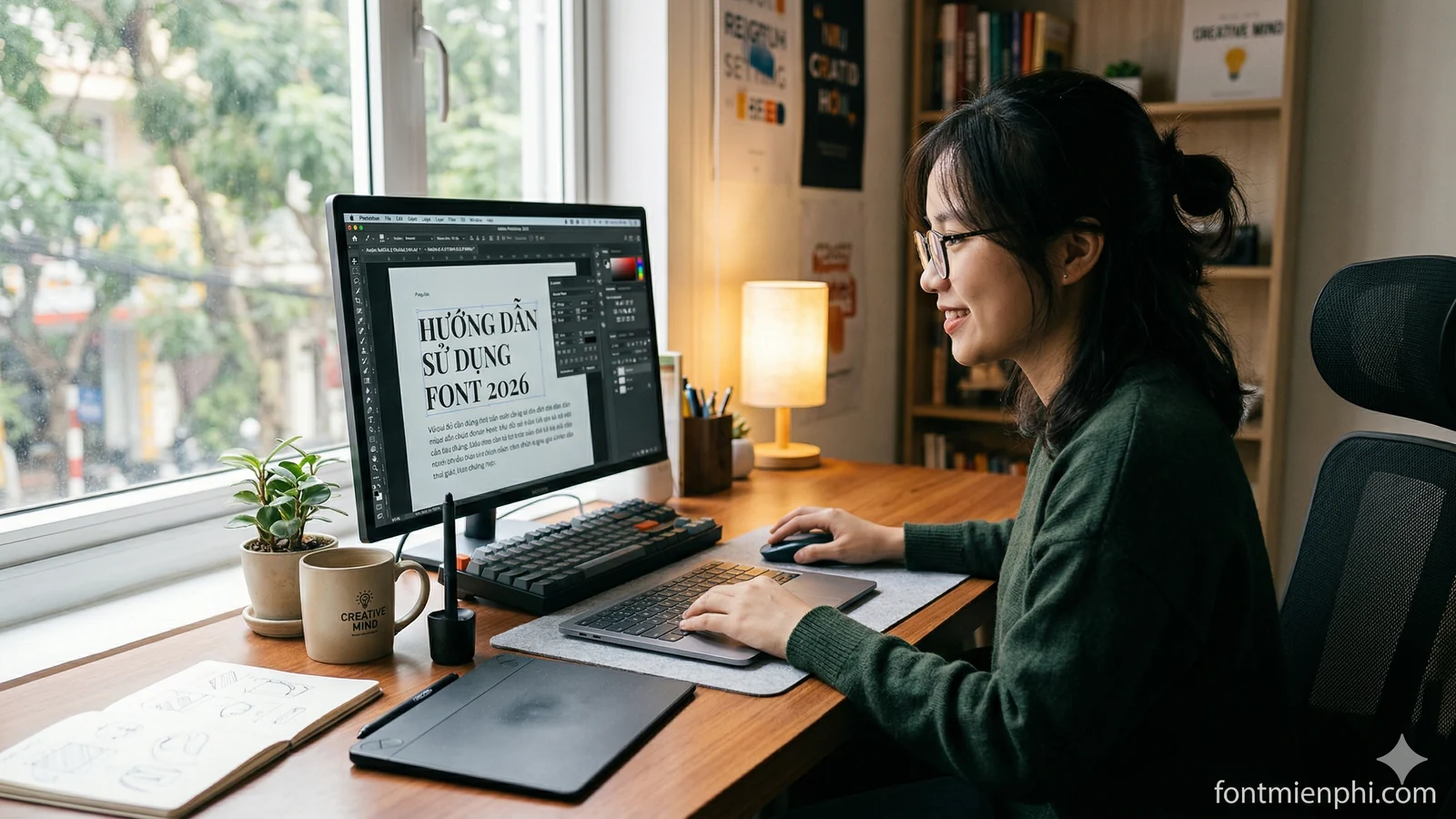
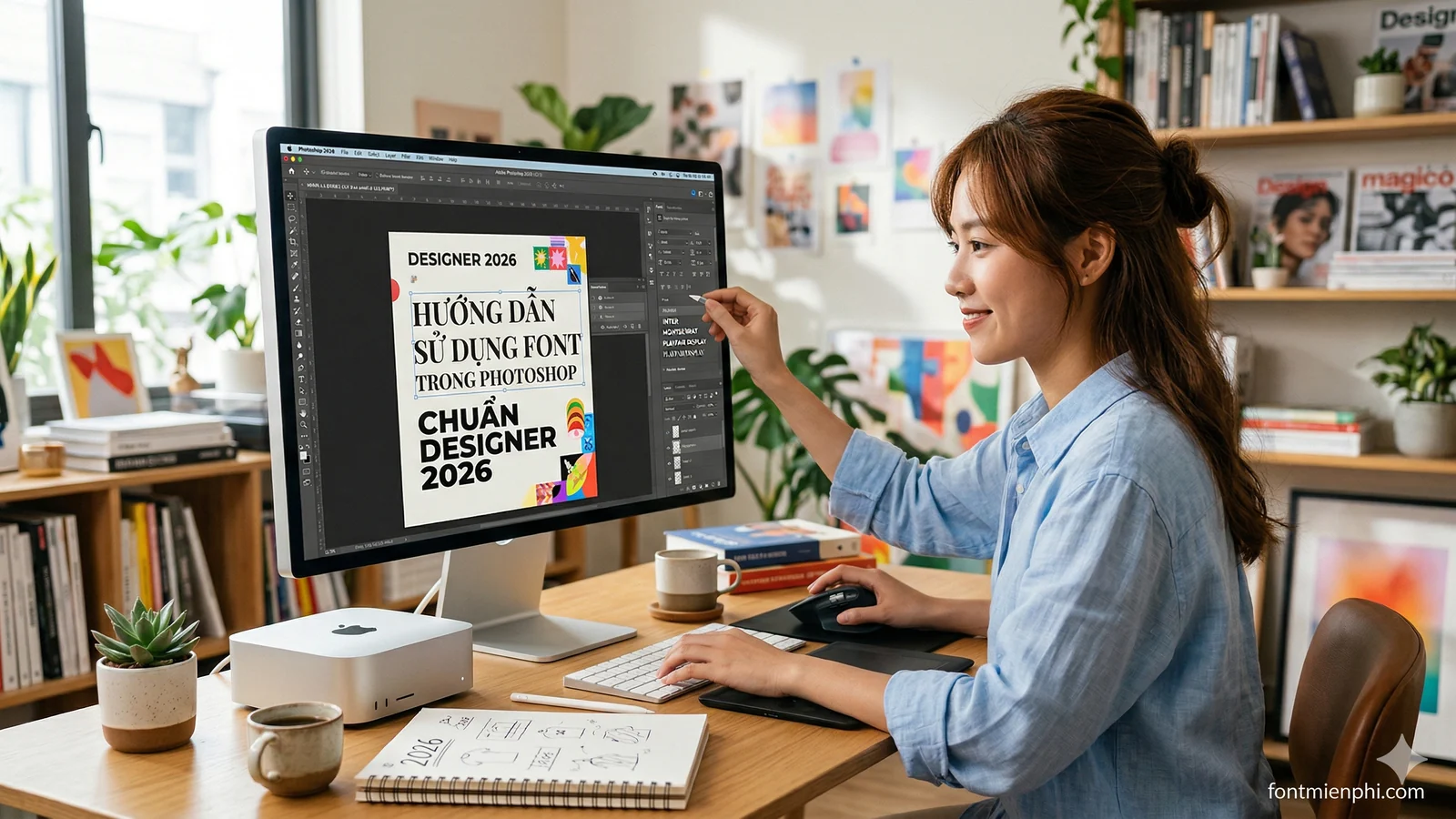
Hướng Dẫn Sử Dụng Font Trong Photoshop Chuẩn Designer 2026
Bài viết này cung cấp hướng dẫn toàn diện về cách sử dụng font chữ trong Adobe Photoshop cập nhật năm 2026. Từ thao tác cài đặt cơ bản, tinh chỉnh thông số kỹ thuật typography đến các thủ thuật tạo hiệu ứng văn bản nâng cao. Nội dung được thiết kế chuyên sâu nhằm giúp bạn làm chủ nghệ thuật thiết kế chữ như một nhà thiết kế chuyên nghiệp thực thụ.
Photoshop vốn được biết đến là một phần mềm chỉnh sửa ảnh raster chuyên nghiệp dựa trên điểm ảnh (pixel). Tuy nhiên, qua nhiều thập kỷ phát triển, hệ thống xử lý văn bản của phần mềm này đã tiến hóa mạnh mẽ, mang lại khả năng xử lý đồ họa vector sắc nét cho các lớp văn bản (text layer). Trong bối cảnh thiết kế đồ họa năm 2026, việc hiểu và làm chủ typography không chỉ dừng lại ở việc gõ chữ lên ảnh. Nó là nghệ thuật sắp xếp, định hình và điều chỉnh văn bản để tạo ra sự hấp dẫn về mặt thị giác, truyền tải đúng cảm xúc và thông điệp của thương hiệu. Một thiết kế dù có hình ảnh xuất sắc đến đâu nhưng nếu phần font chữ được xử lý cẩu thả, sai tỷ lệ hoặc sai khoảng cách, tác phẩm đó sẽ ngay lập tức trở nên thiếu chuyên nghiệp. Do đó, việc nắm vững các công cụ và bảng điều khiển liên quan đến chữ trong Photoshop là kỹ năng bắt buộc đối với bất kỳ nhà thiết kế nào.
Trước khi bắt đầu thao tác với văn bản trong Photoshop, bạn cần có một thư viện font chữ phong phú và được sắp xếp khoa học. Các hệ điều hành hiện đại đều hỗ trợ cài đặt font chữ rất dễ dàng, nhưng đối với một nhà thiết kế, việc quản lý chúng mới là yếu tố quyết định hiệu suất làm việc.
Quy trình cài đặt font chữ để sử dụng trong Photoshop thực chất là quy trình cài đặt font chữ vào hệ điều hành của bạn. Khi một font chữ được cài đặt thành công vào hệ thống, Photoshop sẽ tự động nhận diện và cập nhật nó vào danh sách font của phần mềm. Tùy thuộc vào hệ điều hành bạn đang sử dụng, các bước thực hiện sẽ có đôi chút khác biệt.
Đối với người dùng Windows, bạn chỉ cần tải các tệp font chữ (thường có đuôi là .ttf hoặc .otf) từ các nguồn cung cấp uy tín. Sau khi giải nén, bạn chọn tất cả các tệp font, nhấp chuột phải và chọn lệnh cài đặt. Hệ thống sẽ tự động sao chép các tệp này vào thư mục Fonts của Windows.
Đối với người dùng macOS, bạn nhấp đúp chuột vào tệp font chữ đã tải về. Một cửa sổ xem trước sẽ hiện ra, và bạn chỉ cần nhấn vào nút cài đặt. Ứng dụng Font Book của máy Mac sẽ tự động quản lý và phân loại font chữ này vào hệ thống, giúp Photoshop có thể truy cập ngay lập tức.
Năm 2026, việc đồng bộ hóa đám mây là tiêu chuẩn của ngành thiết kế. Thay vì tải và cài đặt thủ công, bạn có thể tận dụng hệ sinh thái Adobe Fonts được tích hợp sẵn trong tài khoản Creative Cloud. Khi bạn duyệt và kích hoạt một font chữ trên trang web Adobe Fonts, nó sẽ ngay lập tức xuất hiện trong phần mềm Photoshop của bạn mà không cần khởi động lại máy.
Bên cạnh đó, nếu bạn sở hữu hàng nghìn font chữ khác nhau, việc cài đặt tất cả chúng vào hệ điều hành sẽ làm chậm tốc độ khởi động của máy tính và khiến Photoshop mất nhiều thời gian hơn để tải danh sách. Trong trường hợp này, các phần mềm quản lý font chữ của bên thứ ba là giải pháp tối ưu. Các công cụ này cho phép bạn kích hoạt hoặc vô hiệu hóa các nhóm font chữ theo từng dự án cụ thể, đảm bảo bộ nhớ hệ thống luôn được giải phóng và phần mềm Photoshop hoạt động mượt mà nhất.
Nhóm công cụ Type Tool là chìa khóa để bạn đưa văn bản vào không gian làm việc của Photoshop. Bằng cách nhấn phím tắt T trên bàn phím, bạn sẽ kích hoạt công cụ này. Tuy nhiên, đằng sau biểu tượng chữ T đơn giản đó là một hệ thống các công cụ phụ trợ đáp ứng các nhu cầu thiết kế khác nhau.
Horizontal Type Tool: Đây là công cụ phổ biến nhất, cho phép bạn nhập văn bản theo chiều ngang từ trái sang phải. Hầu hết các tiêu đề, đoạn văn và thông tin trên thiết kế đều sử dụng công cụ này.
Vertical Type Tool: Công cụ này cho phép bạn nhập văn bản theo chiều dọc từ trên xuống dưới. Nó đặc biệt hữu ích khi thiết kế các ấn phẩm mang phong cách truyền thống của các quốc gia Đông Á hoặc khi bạn muốn tạo điểm nhấn phá cách cho bố cục dọc.
Horizontal Type Mask Tool: Thay vì tạo ra một lớp văn bản chứa màu sắc, công cụ này tạo ra một vùng chọn (selection) mang hình dáng của các chữ cái nằm ngang. Kỹ thuật này thường được dùng để cắt hình ảnh theo hình dạng của chữ.
Vertical Type Mask Tool: Tương tự như trên nhưng vùng chọn hình chữ cái sẽ được sắp xếp theo chiều dọc.
Một trong những lỗi phổ biến nhất của người mới học Photoshop là không phân biệt được hai chế độ nhập văn bản này, dẫn đến việc khó kiểm soát bố cục thiết kế.
Chế độ Point Text: Được tạo ra bằng cách chọn công cụ Type Tool và nhấp chuột trái một lần vào không gian làm việc, sau đó bắt đầu gõ. Chữ sẽ chạy dài mãi trên một đường thẳng cho đến khi bạn nhấn phím Enter để xuống dòng. Chế độ này phù hợp cho các tiêu đề ngắn, logo hoặc các đoạn văn bản chỉ có một đến hai dòng. Điểm mạnh của nó là khi bạn dùng lệnh Free Transform để kéo giãn, toàn bộ chữ sẽ to ra hoặc nhỏ lại theo tỷ lệ.
Chế độ Paragraph Text: Được tạo ra bằng cách chọn công cụ Type Tool, nhấp chuột trái và kéo để vẽ ra một khung hình chữ nhật, sau đó gõ văn bản vào bên trong. Văn bản sẽ tự động ngắt dòng khi chạm đến lề của khung. Chế độ này cực kỳ cần thiết khi bạn phải dàn trang một lượng lớn văn bản như thân bài của một bài báo, tạp chí hoặc thông tin sản phẩm. Khi bạn thay đổi kích thước của khung Paragraph Text, chữ bên trong không bị biến dạng mà chỉ tự động sắp xếp lại cho vừa với kích thước khung mới.
Để truy cập bảng điều khiển Character, bạn vào thanh menu phía trên chọn Window và nhấp vào Character. Đây là trung tâm chỉ huy nơi bạn có thể can thiệp sâu vào các thông số kỹ thuật của từng ký tự riêng lẻ. Hiểu rõ bảng điều khiển này là bước ngoặt để bạn chuyển từ một người ghép chữ nghiệp dư thành một nhà thiết kế typography chuyên nghiệp.
Font Family: Là tên của bộ font chữ bạn muốn sử dụng. Lời khuyên là hãy phân loại font theo các nhóm cơ bản như Serif (chữ có chân), Sans-Serif (chữ không chân), Script (chữ viết tay) và Display (chữ trang trí) để dễ dàng lựa chọn.
Font Style: Là các biến thể của bộ font đó, bao gồm độ dày mỏng và độ nghiêng. Các định dạng phổ biến thường thấy là Light, Regular, Medium, Bold, Black, Italic. Một bộ font chữ chất lượng cao thường đi kèm với rất nhiều Font Style khác nhau để tạo sự linh hoạt trong thiết kế.
Font Size: Kích thước của chữ, thường được đo bằng đơn vị point (pt). Việc chọn kích thước chữ phụ thuộc vào mức độ ưu tiên của thông tin trong hệ thống phân cấp thị giác.
Leading: Đây là khoảng cách theo chiều dọc giữa các dòng văn bản. Khái niệm này bắt nguồn từ thời kỳ in ấn thủ công, khi các thợ in phải chèn các thanh chì (lead) vào giữa các dòng chữ kim loại để tạo khoảng trống. Nếu Leading quá nhỏ, các dòng chữ sẽ dính vào nhau gây khó đọc. Nếu Leading quá lớn, sự liên kết giữa các dòng bị phá vỡ khiến người xem khó theo dõi. Mức Leading lý tưởng thường bằng khoảng 120 đến 150 phần trăm so với kích thước của font chữ.
Kerning: Là thông số quy định khoảng cách giữa hai ký tự cụ thể đứng cạnh nhau. Trong thiết kế tiêu đề hoặc logo khổ lớn, một số cặp chữ cái khi đứng cạnh nhau sẽ tạo ra những khoảng trống không đồng đều về mặt thị giác, ví dụ như chữ A và chữ V. Kerning giúp bạn điều chỉnh thủ công khoảng trống này để tạo ra sự cân bằng hoàn hảo. Photoshop cung cấp hai chế độ tự động là Metric (dựa trên thông số gốc của nhà thiết kế font) và Optical (dựa trên thuật toán tính toán hình dáng chữ của Photoshop).
Tracking: Khác với Kerning chỉ áp dụng cho hai ký tự, Tracking áp dụng khoảng cách đồng đều cho toàn bộ một từ, một câu hoặc một đoạn văn bản. Việc tăng Tracking thường được sử dụng cho các từ viết hoa toàn bộ để tạo cảm giác sang trọng và thoáng đãng.
Vertical Scale: Chức năng kéo giãn chữ theo chiều dọc.
Horizontal Scale: Chức năng kéo giãn chữ theo chiều ngang.
Trong nguyên tắc thiết kế chuyên nghiệp, việc sử dụng hai thông số này bị hạn chế tối đa. Khi bạn kéo giãn chữ, bạn đang phá vỡ tỷ lệ hoàn hảo mà nhà thiết kế font chữ đã dày công tính toán. Cấu trúc nét thanh nét đậm sẽ bị méo mó. Nếu bạn cần một font chữ cao hơn hoặc bè ra hơn, hãy tìm các biến thể Condensed (thu hẹp) hoặc Extended (mở rộng) của chính font đó thay vì ép buộc kéo giãn chúng.
Baseline Shift: Đường cơ sở (Baseline) là đường tưởng tượng mà tất cả các chữ cái tựa lên. Baseline Shift cho phép bạn nâng một hoặc nhiều ký tự lên cao hơn hoặc hạ thấp xuống so với đường cơ sở này. Tính năng này thường được dùng để tạo các ký hiệu toán học như số mũ, làm biểu tượng bản quyền, hoặc thiết kế các cụm từ có sự nhấp nhô nghệ thuật.
Bảng điều khiển Paragraph (mở thông qua menu Window chọn Paragraph) chuyên dùng để xử lý các khối văn bản lớn. Nếu bảng Character quan tâm đến từng chữ cái thì bảng Paragraph quan tâm đến bố cục tổng thể của toàn bộ đoạn văn.
Căn trái: Văn bản được dóng thẳng hàng ở lề trái, lề phải thả tự do. Đây là kiểu căn lề dễ đọc nhất và phổ biến nhất vì nó phù hợp với thói quen đọc từ trái sang phải của con người.
Căn giữa: Văn bản được dóng đều ở tâm, cả hai lề trái phải đều tự do. Thường dùng cho tiêu đề, trích dẫn ngắn hoặc thiệp mời.
Căn phải: Văn bản được dóng thẳng ở lề phải, lề trái tự do. Ít được sử dụng trong văn bản dài, chủ yếu dùng cho các ghi chú phụ hoặc thiết kế có bố cục đặc biệt chừa không gian ở bên trái.
Căn đều hai bên (Justify): Photoshop sẽ tự động tính toán và điều chỉnh khoảng cách giữa các từ để cả lề trái và lề phải đều thẳng hàng. Kiểu này tạo ra một khối văn bản vuông vức, gọn gàng nhưng cần cẩn thận vì nó có thể tạo ra những khe hở màu trắng lớn (river of white) giữa các chữ nếu đoạn văn quá hẹp.
Indentation: Bạn có thể thiết lập lùi lề cho toàn bộ đoạn văn ở bên trái, bên phải, hoặc chỉ lùi vào ở dòng đầu tiên của mỗi đoạn. Việc lùi dòng đầu tiên giúp người đọc dễ dàng nhận biết sự chuyển tiếp sang một ý mới.
Paragraph Spacing: Thay vì dùng phím Enter hai lần để tạo khoảng trống giữa các đoạn văn, bạn nên sử dụng thông số Space Before và Space After. Chức năng này cho phép bạn kiểm soát chính xác từng milimet khoảng cách trước và sau mỗi đoạn, mang lại sự đồng nhất cho toàn bộ thiết kế.
Hyphenation: Đây là tính năng tự động thêm dấu gạch nối để tách một từ dài xuống dòng khi từ đó không vừa với chiều rộng của khung văn bản. Mặc dù hữu ích trong tiếng Anh, nhưng khi thiết kế với văn bản tiếng Việt, bạn nên tắt tính năng Hyphenation này. Tiếng Việt là ngôn ngữ đơn âm tiết, việc Photoshop tự động ngắt một từ tiếng Việt bằng dấu gạch nối sẽ gây ra sai lệch về ngữ pháp và cản trở quá trình đọc hiểu.
Photoshop không chỉ dừng lại ở việc gõ chữ tĩnh. Sức mạnh thực sự của phần mềm nằm ở khả năng biến đổi văn bản thành các yếu tố đồ họa linh hoạt, đáp ứng mọi ý tưởng sáng tạo phức tạp.
Tính năng Text On A Path cho phép bạn định hình dòng chữ uốn lượn theo một đường cong bất kỳ. Để thực hiện, trước tiên bạn cần sử dụng công cụ Pen Tool hoặc các công cụ vẽ hình khối (Shape Tool) để tạo ra một đường dẫn (Path). Sau đó, bạn chọn công cụ Type Tool và di chuyển con trỏ chuột đến gần đường dẫn vừa tạo. Khi con trỏ chuột biến đổi thành một đường lượn sóng nhỏ, bạn chỉ cần nhấp chuột trái và bắt đầu nhập văn bản. Chữ sẽ tự động bám sát và chạy dọc theo đường cong đó. Kỹ thuật này được ứng dụng rộng rãi trong việc thiết kế huy hiệu, con dấu, logo hình tròn hoặc các dải băng rôn uốn lượn mang tính nghệ thuật cao.
Tính năng Warp Text cung cấp một danh sách các khuôn mẫu uốn cong có sẵn vô cùng tiện lợi. Trên thanh tùy chọn nằm ngang ở phía trên màn hình, khi bạn đang chọn công cụ Type Tool, hãy tìm biểu tượng chữ T nằm trên một đường cong. Một hộp thoại sẽ xuất hiện với nhiều lựa chọn uốn cong như hình vòng cung (Arc), hình lá cờ bay (Flag), hình con cá (Fish) hoặc hiệu ứng phình to (Bulge). Bạn có thể tùy chỉnh cường độ bẻ cong bằng các thanh trượt. Điểm tuyệt vời của Warp Text là nó hoạt động theo cơ chế không phá hủy (non-destructive). Bạn hoàn toàn có thể nhấp vào dòng chữ đã bị uốn cong để chỉnh sửa nội dung, sửa lỗi chính tả hoặc đổi font chữ khác mà không làm mất đi hình dáng uốn cong đã thiết lập.
Trong những trường hợp bạn cần thiết kế logo hoặc muốn tạo ra một kiểu chữ độc bản không đụng hàng, tính năng Convert To Shape là giải pháp hoàn hảo. Bằng cách nhấp chuột phải vào lớp văn bản trong bảng Layers và chọn Convert To Shape, dòng chữ của bạn sẽ mất đi thuộc tính văn bản và biến thành một lớp hình khối vector. Kể từ lúc này, bạn không thể dùng công cụ Type Tool để bôi đen và sửa lỗi chính tả được nữa. Bù lại, bạn có thể sử dụng công cụ Direct Selection Tool (phím tắt A) để tác động trực tiếp vào từng điểm neo (anchor point) cấu tạo nên chữ cái. Bạn có thể kéo dài nét móc của chữ, bóp méo hình dáng chữ O, hoặc kết nối các chữ cái lại với nhau để tạo thành các đoạn ligature tùy chỉnh. Đặc tính vector giúp nét chữ luôn giữ được độ sắc nét tuyệt đối dù bạn có phóng to hình ảnh lên mức nào.
Bảng Layer Style là kho báu để hô biến những dòng chữ phẳng phiu thành những tác phẩm đồ họa ba chiều chân thực. Bằng cách nhấp đúp chuột vào vùng trống bên phải của một lớp văn bản trong bảng Layers, hộp thoại Layer Style sẽ hiện ra với hàng loạt các hiệu ứng phong phú.
Drop Shadow: Đây là hiệu ứng phổ biến nhất để tách biệt chữ ra khỏi lớp nền mờ nhạt phía sau. Khi sử dụng Drop Shadow, bạn cần tinh chỉnh các thông số như Opacity (độ trong suốt của bóng), Angle (góc chiếu sáng), Distance (khoảng cách từ chữ đến bóng) và Size (độ nhòe của viền bóng). Một bóng đổ tinh tế thường có độ trong suốt thấp và độ nhòe vừa phải, tạo cảm giác chữ đang nổi lên nhẹ nhàng trên bề mặt.
Inner Shadow: Ngược lại với bóng đổ ra ngoài, Inner Shadow đổ bóng vào bên trong lòng các chữ cái. Hiệu ứng này tạo ra ảo giác rằng dòng chữ đang được khắc chìm hoặc đục thủng xuyên qua bề mặt của bản thiết kế.
Bevel And Emboss: Chuyên dùng để tạo độ dày và kết cấu 3D cho văn bản. Công cụ này mô phỏng cách ánh sáng chiếu vào các cạnh của chữ, tạo ra vùng sáng (highlight) và vùng tối (shadow). Bạn có thể điều chỉnh độ sâu, kích thước vát cạnh và đường viền ánh sáng để tạo ra các chất liệu chữ khác nhau như kim loại sáng bóng, thủy tinh trong suốt, nhựa dẻo hoặc đá khắc.
Stroke: Tạo một đường viền bao quanh các chữ cái. Stroke rất hữu ích khi bạn cần chèn chữ lên một hình nền có nhiều chi tiết lộn xộn. Bằng cách thêm một đường viền mỏng có màu sắc tương phản, dòng chữ sẽ trở nên rõ ràng và dễ đọc hơn hẳn. Bạn có thể chọn cho đường viền nằm bên ngoài, bên trong hoặc ở chính giữa ranh giới của chữ.
Gradient Overlay: Cho phép bạn phủ một dải màu chuyển tiếp lên bề mặt văn bản thay vì một màu đơn sắc nhàm chán. Dải màu này có thể chạy theo đường thẳng, dạng tỏa tròn hoặc dạng nón. Gradient Overlay là thành phần không thể thiếu khi thiết kế các dòng chữ mang phong cách Retro những năm 80 hoặc hiệu ứng chữ mạ vàng, mạ bạc sang trọng.
Outer Glow: Tạo ra một quầng sáng mờ ảo tỏa ra xung quanh văn bản, giống như ánh sáng của bóng đèn neon. Hiệu ứng này phát huy sức mạnh tối đa khi được đặt trên các hình nền có màu tối.
Bản cập nhật Photoshop năm 2026 mang đến sự hội nhập mạnh mẽ của trí tuệ nhân tạo, định hình lại cách các nhà thiết kế làm việc với typography. Các thao tác thủ công mất thời gian dần được thay thế bằng các thuật toán thông minh, mở ra không gian cho sự sáng tạo bay bổng.
Variable Fonts (Font chữ biến đổi) là một định dạng font chữ tiên tiến đang thống trị xu hướng thiết kế năm 2026. Trước đây, nếu bạn muốn dùng một font chữ với độ dày nét chữ khác nhau, bạn phải tải một bộ gia đình font khổng lồ chứa hàng chục tệp riêng biệt như Thin, Light, Regular, Bold, Black. Với Variable Fonts, tất cả mọi biến thể đều được gói gọn trong một tệp duy nhất. Trong bảng Character của Photoshop, các font chữ này có biểu tượng VAR bên cạnh. Khi bạn chọn chúng, phần mềm sẽ hiển thị các thanh trượt mượt mà. Thay vì chọn các mức độ dày cố định, bạn có thể kéo thanh trượt để thay đổi độ dày của nét chữ, độ hẹp của khoảng cách hoặc độ nghiêng của trục chữ một cách vô hạn và tự do. Điều này giúp các nhà thiết kế tìm ra tỷ lệ hoàn hảo nhất cho từng không gian hiển thị hẹp hoặc rộng khác nhau mà không bị gò bó bởi các thông số mặc định của nhà sản xuất.
Sức mạnh của trí tuệ nhân tạo Adobe Sensei trong Photoshop 2026 thể hiện rõ nét qua công cụ Match Font. Khi khách hàng gửi cho bạn một hình ảnh có chứa một dòng chữ đẹp nhưng không biết tên font là gì, bạn chỉ cần tạo vùng chọn bao quanh dòng chữ đó và sử dụng tính năng Match Font. Hệ thống AI sẽ phân tích hình dáng các ký tự, so sánh với cơ sở dữ liệu khổng lồ của Adobe Fonts và các font có sẵn trên máy tính của bạn để đưa ra danh sách các font chữ giống nhất trong vòng vài giây.
Bên cạnh đó, khái niệm Generative Typography cho phép bạn kết hợp công cụ tạo hình bằng AI vào văn bản. Bạn có thể gõ một dòng chữ, sau đó sử dụng các công cụ Prompts để yêu cầu AI lấp đầy bên trong các chữ cái đó bằng các họa tiết phức tạp như hình ảnh khu rừng nhiệt đới, ngọn lửa đang cháy hoặc kết cấu của các loại vải dệt. Photoshop sẽ tự động tạo ra các biến thể đồ họa được đóng khung hoàn hảo trong hình dáng của chữ cái ban đầu.
Dù bạn có nắm vững mọi công cụ và bảng điều khiển trong Photoshop, việc thiếu kinh nghiệm về tư duy thiết kế vẫn có thể khiến tác phẩm của bạn thất bại. Dưới đây là những sai lầm kinh điển mà các nhà thiết kế đồ họa cần nhận diện và khắc phục triệt để.
Sử dụng quá nhiều font chữ trong một thiết kế: Một bản thiết kế lạm dụng từ ba đến bốn kiểu font chữ khác nhau sẽ phá vỡ sự thống nhất của thương hiệu, gây rối loạn thị giác và khiến người xem không biết phải tập trung vào đâu. Nguyên tắc tối ưu là chỉ nên sử dụng tối đa hai font chữ: một font phá cách cho tiêu đề chính để thu hút sự chú ý, và một font cơ bản, dễ đọc cho phần văn bản chi tiết.
Chọn sai khoảng cách dòng và khoảng cách chữ: Như đã phân tích ở phần bảng điều khiển Character, việc để khoảng cách dòng (Leading) quá chật hẹp khiến các dấu gạch nối, dấu phẩy, hoặc các nét đuôi của chữ cái ở dòng trên chạm vào dòng dưới. Điều này tạo ra một khối đen đặc quánh trên bản thiết kế, làm giảm nghiêm trọng tính dễ đọc, đặc biệt là khi thiết kế được in ra trên giấy hoặc xem trên màn hình điện thoại nhỏ.
Lỗi hiển thị tiếng Việt do sai bảng mã: Đây là lỗi kỹ thuật phổ biến nhất đối với người dùng Việt Nam. Tiếng Việt có hệ thống dấu phức tạp, do đó không phải font chữ nào tải từ nước ngoài về cũng hỗ trợ đầy đủ. Khi bạn sử dụng font không hỗ trợ tiếng Việt (không được việt hóa), các ký tự có dấu như ă, â, đ, ê, ô, ơ, ư sẽ bị biến thành hình ô vuông, dấu hỏi chấm hoặc tự động nhảy sang một font chữ cơ bản khác như Arial, tạo ra sự chênh lệch vô cùng xấu xí giữa các chữ cái trong cùng một từ. Để khắc phục, bạn cần kiểm tra kỹ bảng mã (thường là Unicode) và sử dụng các bộ font đã được cộng đồng việt hóa kỹ lưỡng (như các bộ font có tiền tố SVN, UTM, iCiel, hoặc các font từ Google Fonts có hỗ trợ ngôn ngữ tiếng Việt).
Kéo giãn chữ thủ công bằng lệnh Free Transform: Thói quen nhấn tổ hợp phím Ctrl + T rồi dùng chuột kéo giãn các chữ cái theo một chiều (chỉ kéo ngang hoặc chỉ kéo dọc) để ép chữ vừa vào khung thiết kế là một lỗi thiết kế nghiêm trọng. Hành động này phá hủy cấu trúc hình học nguyên bản của font, làm méo mó các đường cong tự nhiên và biến nét thanh nét đậm trở nên bất hợp lý. Nếu khoảng trống của bạn quá hẹp, hãy giảm kích thước font chữ, thay đổi từ ngữ ngắn gọn hơn, hoặc tìm kiếm một font chữ thuộc định dạng Condensed phù hợp.
Chọn màu sắc chữ thiếu độ tương phản với nền: Một font chữ dù có đẹp và sang trọng đến đâu cũng trở nên vô dụng nếu người xem không thể đọc được nội dung. Việc đặt chữ màu xám nhạt trên nền trắng, chữ màu đỏ tươi trên nền xanh lá, hoặc đặt chữ nhỏ lên trên một hình ảnh có quá nhiều chi tiết rườm rà sẽ triệt tiêu độ tương phản. Nhà thiết kế cần đảm bảo thông điệp phải nổi bật rõ ràng, sử dụng các công cụ như Layer Style (Đổ bóng hoặc tạo viền) hoặc thêm một lớp nền mờ đục phía dưới văn bản để tăng cường khả năng nhận diện ký tự của người đọc.
10 Font Serif Việt Hóa 2026 Đẹp Chuẩn Dùng Cho Tạp Chí Và In Ấn
15 Font Chữ Việt Hóa Sang Trọng 2026 Phù Hợp Thiết Kế Logo Cao Cấp
Top 20 Font Việt Hóa Đẹp Nhất 2026 Miễn Phí Cho Designer Chuyên Nghiệp
