
Cách Fix Lỗi Font Tiếng Việt Bị Sai Dấu Trong Photoshop Và Illustrator
Lỗi font tiếng Việt bị sai dấu, nhảy chữ hoặc mất ký tự trong Photoshop và Illustrator là trở ngại phổ biến mà nhiều nhà thiết kế thường xuyên gặp phải. Bài viết này sẽ hướng dẫn chi tiết các nguyên nhân cốt lõi và cung cấp lộ trình khắc phục toàn diện từ việc thiết lập phần mềm, cấu hình bộ gõ cho đến cách lựa chọn bảng mã chuẩn xác nhất.
Cách khắc phục lỗi font tiếng Việt bị sai dấu trong Photoshop và Illustrator
Việc xử lý lỗi font chữ không chỉ đơn thuần là thay đổi phông nền mà đòi hỏi sự hiểu biết về cách phần mềm Adobe xử lý văn bản cũng như sự tương thích giữa bộ gõ và bảng mã. Dưới đây là những nội dung chuyên sâu giúp bạn giải quyết triệt để vấn đề này.
Nguyên nhân phổ biến dẫn đến lỗi font tiếng Việt
Trước khi đi vào các bước sửa lỗi, việc nhận diện nguyên nhân sẽ giúp bạn tiết kiệm thời gian trong quá trình thiết kế chuyên nghiệp.
Font chữ không hỗ trợ tiếng Việt: Đây là nguyên nhân hàng đầu. Nhiều bộ font đẹp được tải từ nguồn nước ngoài thường chỉ hỗ trợ bảng chữ cái Latinh cơ bản, thiếu các ký tự có dấu như ă, â, đ, ơ, ư hoặc các dấu thanh.
Sai lệch giữa bộ gõ và bảng mã: Người dùng thường để Unikey ở bảng mã Unicode nhưng lại sử dụng các font có tiền tố VNI (như VNI-Times) hoặc .TCVN3 (như .VnTime). Sự lệch pha này khiến dấu bị biến thành ký tự lạ hoặc mất dấu hoàn toàn.
Thiết lập bộ máy văn bản (Text Engine) chưa phù hợp: Trong các phiên bản Adobe Creative Cloud, cài đặt mặc định đôi khi không ưu tiên cho các ngôn ngữ có hệ thống dấu phức tạp hoặc các tính năng gõ tiếng Việt.
Xung đột phần mềm: Đôi khi các phiên bản Unikey hoặc EVKey quá cũ không tương thích tốt với các bản cập nhật mới của Photoshop và Illustrator.
15 Font Chữ Việt Hóa Sang Trọng 2026 Phù Hợp Thiết Kế Logo Cao Cấp
Hướng dẫn cấu hình Text Engine trong Photoshop
Để Photoshop hiểu và hiển thị đúng các ký tự tiếng Việt, bạn cần đảm bảo cài đặt ưu tiên ngôn ngữ được thiết lập chính xác.
Bước 1: Mở phần mềm Photoshop, truy cập vào menu Edit trên thanh công cụ phía trên cùng.
Bước 2: Di chuyển xuống mục Preferences và chọn tiếp vào phần Type.
Bước 3: Trong hộp thoại Preferences, tìm đến mục Choose Text Engine Options.
Bước 4: Tại đây, bạn hãy tích chọn vào ô World-Ready Layout (hoặc Middle Eastern and South Asian tùy phiên bản). Việc chọn tùy chọn này giúp Photoshop xử lý các cụm từ có dấu và khoảng cách chữ tiếng Việt mượt mà hơn, tránh tình trạng dấu bị nhảy sang chữ cái bên cạnh.
Bước 5: Nhấn OK để lưu cài đặt và khởi động lại Photoshop để các thay đổi có hiệu lực.
Cách sửa lỗi nhảy font và sai dấu trong Illustrator
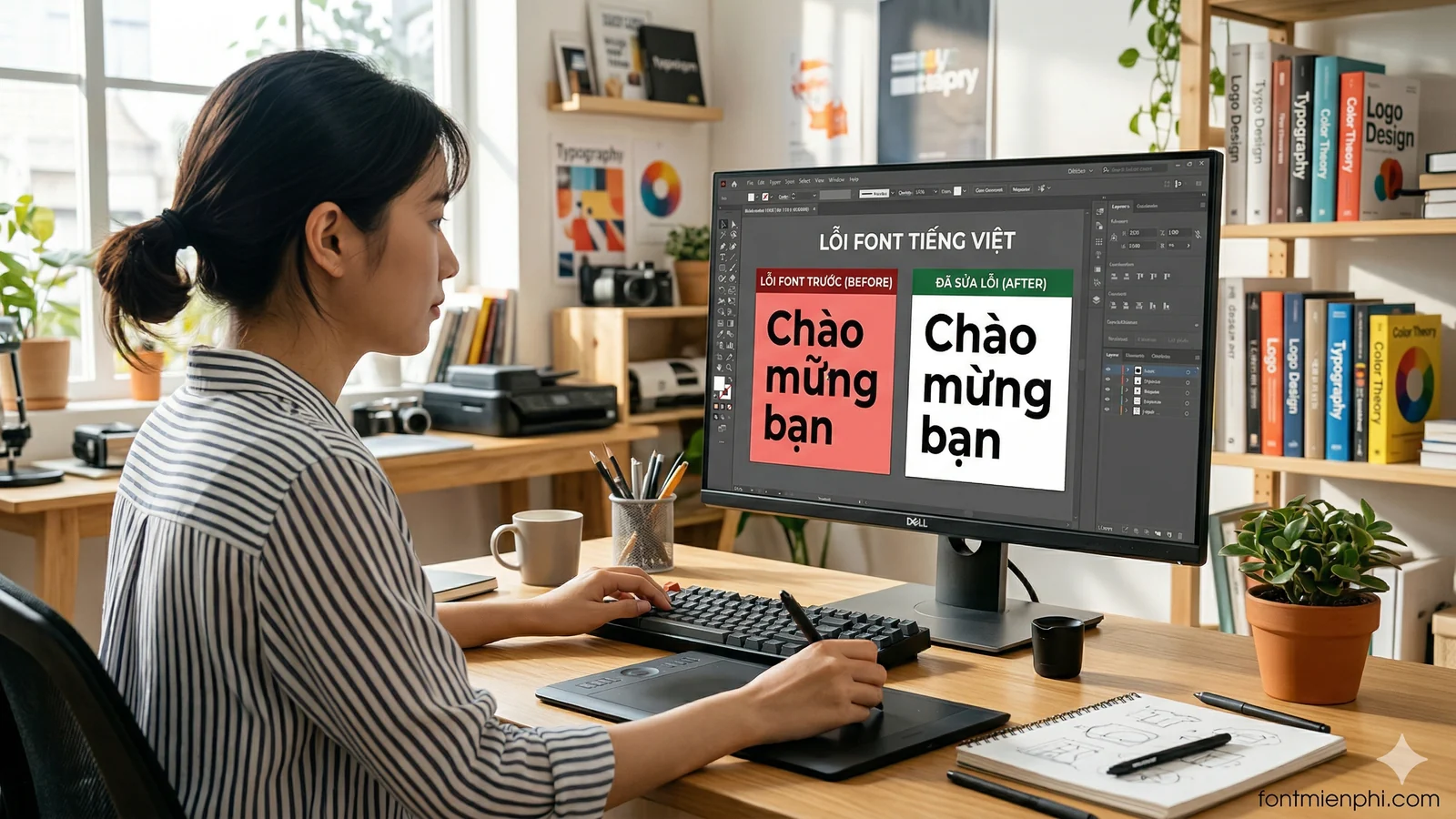
Tương tự như Photoshop, Illustrator cũng có các thiết lập riêng biệt để quản lý cách hiển thị văn bản vector.
Bước 1: Truy cập vào menu Edit, sau đó chọn Preferences và chọn mục Type.
Bước 2: Tìm dòng có nội dung Show Indic Options và tích vào ô này. Tùy chọn này mở rộng khả năng hỗ trợ các ngôn ngữ có dấu phức tạp.
Bước 3: Sau khi kích hoạt, bạn mở bảng điều khiển Paragraph (Window chọn Type rồi chọn Paragraph).
Bước 4: Nhấp vào biểu tượng menu nhỏ ở góc phải của bảng Paragraph và chọn Middle Eastern & South Asian Single-line Composer. Điều này đảm bảo rằng các quy tắc về dấu và khoảng cách ký tự được áp dụng chính xác cho tiếng Việt.
Top 20 Font Việt Hóa Đẹp Nhất 2026 Miễn Phí Cho Designer Chuyên Nghiệp
Tối ưu hóa bộ gõ tiếng Việt Unikey hoặc EVKey
Bộ gõ là cầu nối quan trọng. Nếu bộ gõ cấu hình sai, dù font chữ có tốt đến đâu thì lỗi vẫn xảy ra.
Ưu tiên sử dụng EVKey: Hiện nay EVKey được đánh giá cao hơn Unikey trong việc tương thích với các phần mềm đồ họa nhờ tính năng Loại bỏ gõ tắt trong các ứng dụng Adobe. Bạn nên tải và cài đặt EVKey, sau đó tích chọn mục Khắc phục lỗi dấu của trình duyệt, Excel, đồ họa.
Cấu hình bảng mã đúng: Luôn đảm bảo rằng bảng mã đang chọn tương ứng với loại font bạn đang dùng.
Bảng mã Unicode: Dùng cho các font phổ biến như Arial, Roboto, Open Sans, Montserrat hoặc các font có tiền tố việt hóa như SVN, UTM, ICIE.
Bảng mã VNI Windows: Chỉ dùng khi bạn sử dụng các font bắt đầu bằng chữ VNI- (ví dụ: VNI-Thufap).
Bảng mã TCVN3 (ABC): Chỉ dùng cho các font bắt đầu bằng dấu chấm và chữ Vn (ví dụ: .VnTime).
Chạy phần mềm với quyền quản trị: Luôn nhấp chuột phải vào biểu tượng Unikey hoặc EVKey và chọn Run as administrator để đảm bảo phần mềm có quyền can thiệp vào tiến trình gõ phím trên Photoshop và Illustrator.
Cách lựa chọn và cài đặt font chữ việt hóa chuẩn
Để tránh lỗi ngay từ đầu, việc sở hữu một thư viện font chữ được việt hóa hoàn chỉnh là điều thiết yếu.
Tìm kiếm các nguồn font uy tín: Bạn nên ưu tiên các bộ font được chia sẻ từ các cộng đồng thiết kế lớn tại Việt Nam như iCiel, Fontzin, hoặc các bộ font UTM (Unicode Tiếng Việt Miền Nam) và SVN (Saga Việt Nam).
Kiểm tra font trước khi sử dụng: Trước khi bắt đầu một dự án lớn, hãy gõ thử toàn bộ bảng chữ cái tiếng Việt bao gồm các chữ khó như ỡ, ễ, ặ, đ ở cả định dạng chữ thường và chữ hoa.
Cài đặt font đúng cách: Không nên chép quá nhiều font vào thư mục Font của Windows vì sẽ làm nặng máy. Chỉ nên cài những font cần thiết hoặc sử dụng các phần mềm quản lý font như FontBase để kích hoạt font khi cần thiết.
Xem thêm bài viết tại Font Miễn Phí (Fontmienphi.com )
Xử lý lỗi mất dấu khi Copy từ nguồn khác vào Adobe
Đôi khi bạn sao chép văn bản từ Word hoặc trình duyệt web vào Photoshop/Illustrator và bị lỗi dấu dù font đã chọn đúng.
Giải pháp dán văn bản thô: Thay vì nhấn Ctrl + V trực tiếp, hãy dán văn bản vào Notepad trước để loại bỏ các định dạng ẩn, sau đó mới sao chép từ Notepad sang phần mềm đồ họa.
Sử dụng công cụ chuyển đổi bảng mã: Nếu văn bản gốc sử dụng bảng mã cũ (như VNI), hãy dùng công cụ chuyển mã của Unikey (nhấn Ctrl + Shift + F6) để chuyển toàn bộ sang Unicode trước khi đưa vào thiết kế.
Mẹo nhỏ để quản lý văn bản trong thiết kế chuyên nghiệp
Luôn giữ một lớp văn bản gốc (Type Layer): Trước khi Convert to Outlines hoặc Rasterize văn bản, hãy nhân bản lớp đó và ẩn đi. Điều này giúp bạn dễ dàng sửa lại nội dung nếu phát hiện lỗi chính tả hoặc lỗi dấu sau này mà không phải gõ lại từ đầu.
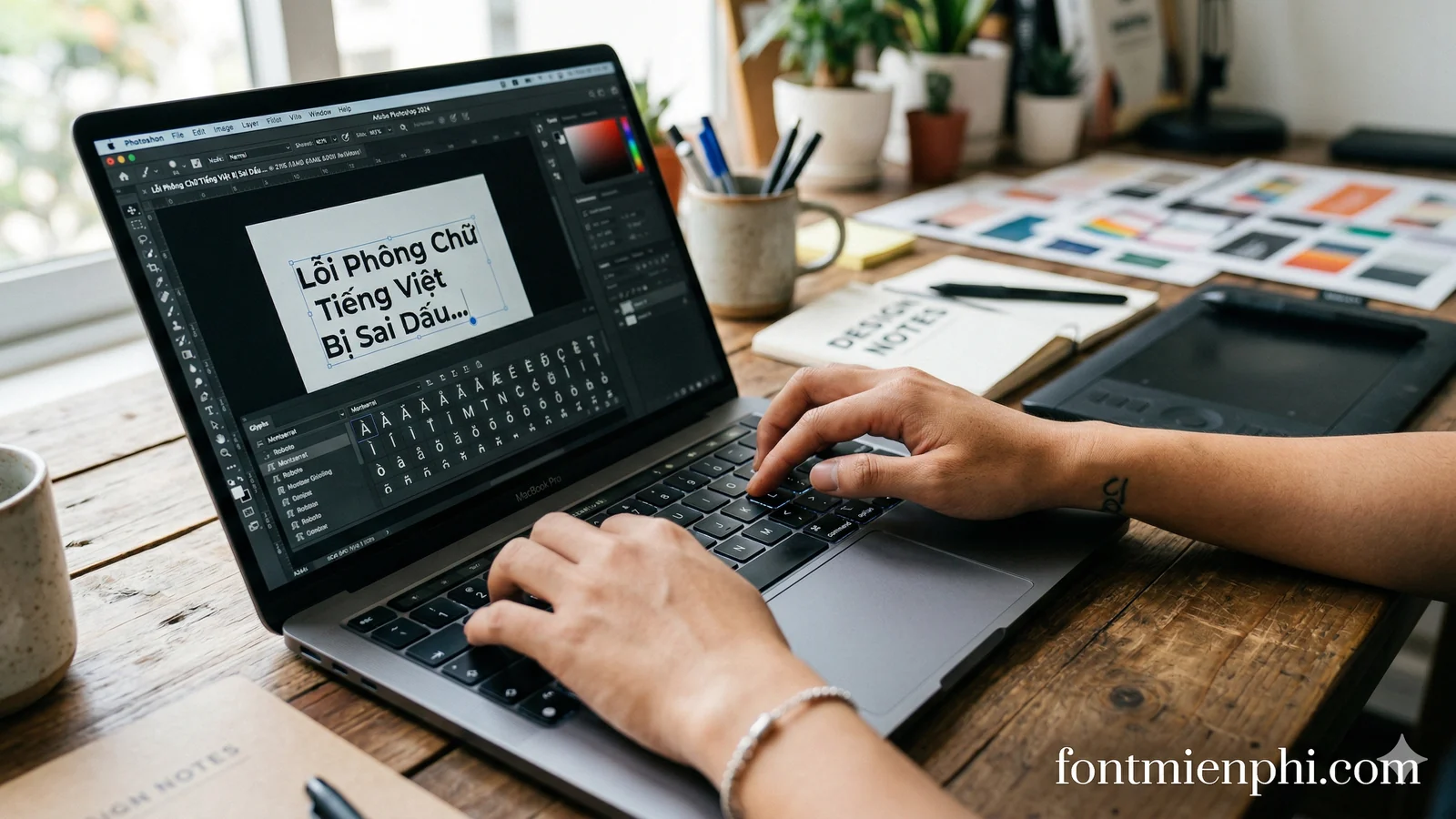
Sử dụng Glyph Panel: Trong Illustrator và Photoshop đều có bảng Glyphs (Window chọn Glyphs). Nếu một ký tự đặc biệt bị lỗi, bạn có thể mở bảng này để chọn thủ công ký tự đúng từ thư viện của font đó.
Kiểm tra tính năng Kerning và Tracking: Đôi khi dấu bị lệch không phải do lỗi font mà do khoảng cách chữ (Tracking) quá hẹp hoặc quá rộng. Hãy điều chỉnh các thông số này trong bảng Character về mức 0 hoặc Optical để dấu trở về vị trí tự nhiên nhất.
Khắc phục tình trạng gõ chữ có dấu bị biến thành font khác
Đây là lỗi cực kỳ khó chịu khi bạn đang gõ font mình thích, nhưng hễ gõ dấu là phần mềm tự động nhảy sang font Arial hoặc Myriad Pro.
Nguyên nhân: Do font hiện tại không chứa ký tự có dấu đó, nên phần mềm tự động mượn ký tự từ font mặc định của hệ thống để thay thế.
Cách xử lý: Đổi sang một font khác chắc chắn đã được việt hóa. Nếu bạn bắt buộc phải dùng font đó, bạn chỉ có cách là tự vẽ thêm dấu bằng công cụ Pen hoặc tìm phiên bản việt hóa của font đó trên mạng.
Các lưu ý về phiên bản phần mềm và hệ điều hành
Cập nhật phiên bản mới: Các bản Photoshop và Illustrator từ 2021 trở đi đã cải thiện rất nhiều về khả năng xử lý văn bản đa ngôn ngữ. Nếu bạn đang dùng bản quá cũ (như CS6), việc gặp lỗi font là điều khó tránh khỏi.
Kiểm tra ngôn ngữ hệ thống: Đảm bảo ngôn ngữ đầu vào của Windows (ở góc phải màn hình gần đồng hồ) đang để ở chế độ English (United States) thay vì Vietnamese của Windows. Việc để chế độ Vietnamese của Windows thường xuyên gây xung đột với Unikey và EVKey, dẫn đến việc gõ dấu bị nhân đôi hoặc mất ký tự.
Việc làm chủ các thiết lập về font chữ và bộ gõ sẽ giúp quy trình thiết kế của bạn trở nên chuyên nghiệp và trôi chảy hơn. Bằng cách tuân thủ các bước kiểm tra Text Engine, lựa chọn bảng mã tương ứng với font và sử dụng các bộ gõ hiện đại như EVKey, mọi vấn đề về sai dấu hay nhảy chữ trong Photoshop và Illustrator sẽ được giải quyết triệt để. Hãy luôn kiểm tra kỹ lưỡng các ký tự tiếng Việt trước khi xuất bản thiết kế để đảm bảo chất lượng sản phẩm cuối cùng là hoàn hảo nhất.
