
Hướng Dẫn Việt Hóa Font Nhanh Chóng Cho Designer Không Biết Code
Bài viết này cung cấp lộ trình chi tiết giúp các nhà thiết kế đồ họa dễ dàng bổ sung dấu tiếng Việt cho các bộ phông chữ nước ngoài mà không cần kiến thức lập trình. Nội dung tập trung vào quy trình sử dụng các phần mềm chuyên dụng, nguyên tắc thiết kế dấu chuẩn xác và cách xuất bản phông chữ hoàn chỉnh để ứng dụng ngay vào dự án thực tế.
Hướng Dẫn Việt Hóa Font Nhanh Chóng Cho Designer Không Biết Code
Trong thế giới thiết kế đồ họa, việc tìm được một bộ phông chữ (font) ưng ý nhưng lại thiếu hỗ trợ tiếng Việt là một trở ngại phổ biến. Nhiều nhà thiết kế thường phải bỏ qua những bộ phông đẹp hoặc chấp nhận phương pháp thủ công là vẽ thêm dấu trong phần mềm đồ họa mỗi khi sử dụng. Tuy nhiên, việc tự tay Việt hóa một bộ phông chữ không hề khó khăn hay đòi hỏi kỹ năng lập trình phức tạp như nhiều người lầm tưởng.
Tại sao Designer nên tự học cách Việt hóa Font
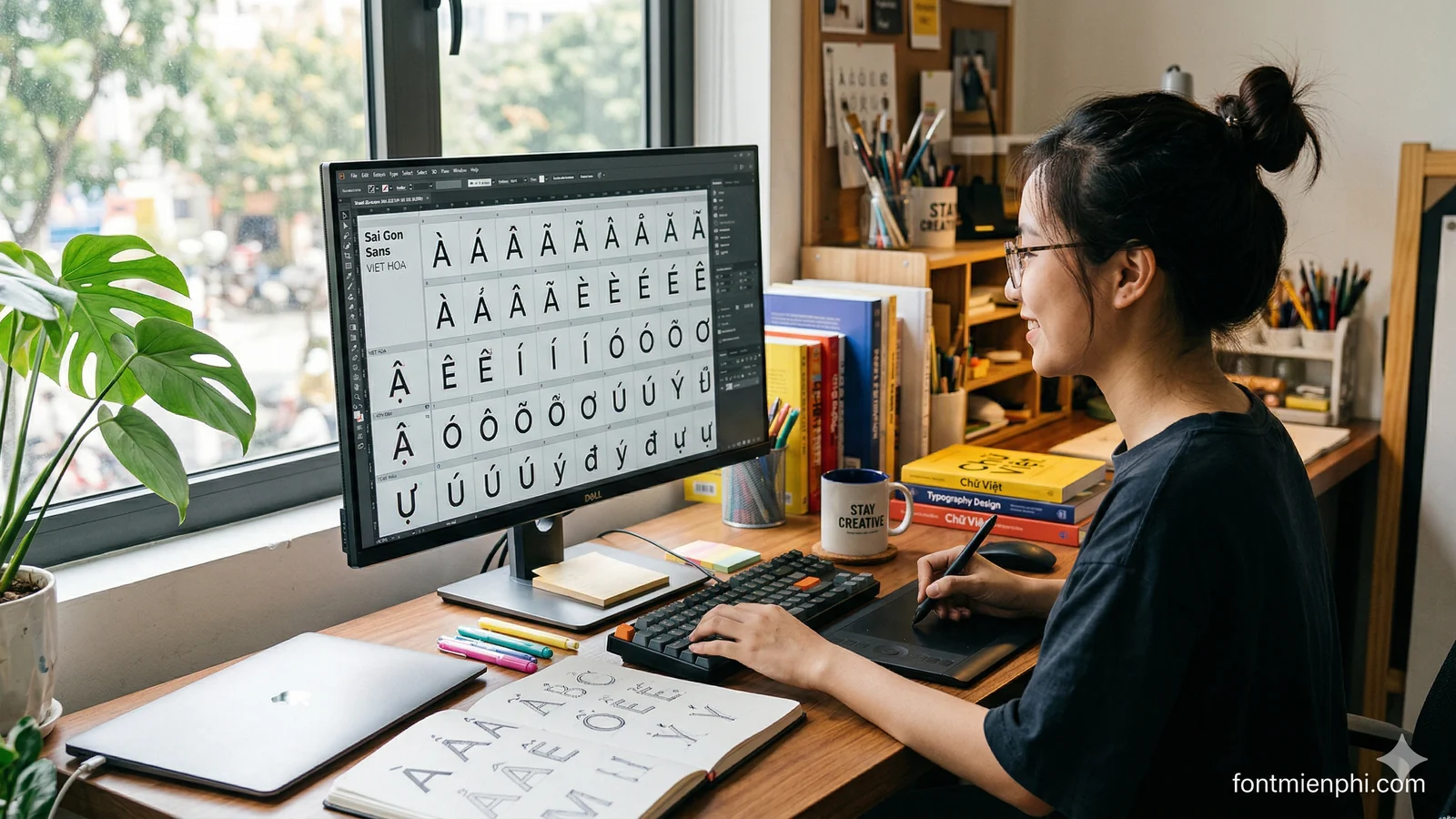
Việc sở hữu kỹ năng Việt hóa phông chữ mang lại nhiều lợi thế cạnh tranh cho các nhà thiết kế. Đầu tiên là khả năng chủ động trong dự án. Thay vì chờ đợi các bản Việt hóa có sẵn trên mạng vốn thường bị hạn chế về số lượng và phong cách, bạn có thể biến bất kỳ bộ phông chữ quốc tế nào thành công cụ làm việc của mình. Thứ hai, việc hiểu về cấu trúc phông chữ giúp bạn kiểm soát tốt hơn các thông số như khoảng cách chữ (kerning), khoảng cách dòng (leading) và sự đồng nhất của các ký hiệu dấu. Cuối cùng, đây cũng là cách để bạn đóng góp cho cộng đồng thiết kế hoặc tạo ra những sản phẩm cá nhân hóa mang bản sắc riêng.
10 Font Serif Việt Hóa 2026 Đẹp Chuẩn Dùng Cho Tạp Chí Và In Ấn
Các công cụ hỗ trợ Việt hóa Font phổ biến hiện nay
Hiện nay có rất nhiều công cụ từ miễn phí đến trả phí giúp quá trình Việt hóa trở nên trực quan hơn.
Phần mềm FontLab
Đây là tiêu chuẩn công nghiệp trong thiết kế phông chữ. FontLab cung cấp những công cụ mạnh mẽ để vẽ, điều chỉnh và quản lý các glyph (ký tự). Tuy nhiên, giao diện của nó khá phức tạp và đòi hỏi thời gian làm quen.
Phần mềm Glyphs App
Glyphs App được xem là người bạn thân thiết nhất của các Designer sử dụng hệ điều hành macOS. Giao diện của nó cực kỳ tối giản, tập trung vào trải nghiệm vẽ như trong Adobe Illustrator, giúp người dùng không biết code vẫn có thể thao tác dễ dàng.
FontCreator trên Windows
Nếu bạn dùng Windows, FontCreator là lựa chọn hàng đầu. Nó có giao diện trực quan, hỗ trợ tính năng tự động chèn các ký tự tiếng Việt dựa trên các ký tự gốc, giúp tiết kiệm rất nhiều thời gian.
Các công cụ trực tuyến như BirdFont hoặc FontForge
Đây là những lựa chọn miễn phí nếu bạn chỉ có nhu cầu Việt hóa đơn giản và không muốn cài đặt phần mềm nặng lên máy tính.

Các bước chuẩn bị trước khi bắt đầu
Trước khi đi sâu vào kỹ thuật, bạn cần có sự chuẩn bị kỹ lưỡng để quá trình làm việc diễn ra suôn sẻ.
Lựa chọn phông chữ gốc: Hãy đảm bảo phông chữ bạn định Việt hóa có giấy phép cho phép chỉnh sửa. Thông thường, các phông chữ Open Source (như Google Fonts) là lựa chọn an toàn nhất.
Kiểm tra các ký tự sẵn có: Một bộ phông chữ tiêu chuẩn thường đã có sẵn các chữ cái cơ bản từ A đến Z. Nhiệm vụ của bạn là tạo thêm các ký tự có dấu như à, á, ả, ã, ạ, ă, â, đ, ê, ô, ơ, ư và các biến thể dấu của chúng.
Nghiên cứu đặc điểm thiết kế: Quan sát độ dày nét (weight), độ tương phản và phong cách của phông chữ gốc để các dấu tiếng Việt bạn thêm vào không bị lạc quẻ.
Top Font Miễn Phí 2026 Đáng Tải Nhất Cho Thiết Kế Đồ Họa Và Branding
Quy trình Việt hóa Font chi tiết dành cho người mới
Dưới đây là quy trình 5 bước cơ bản để thực hiện việc Việt hóa một bộ phông chữ.
Bước 1: Nhập Font vào phần mềm chỉnh sửa
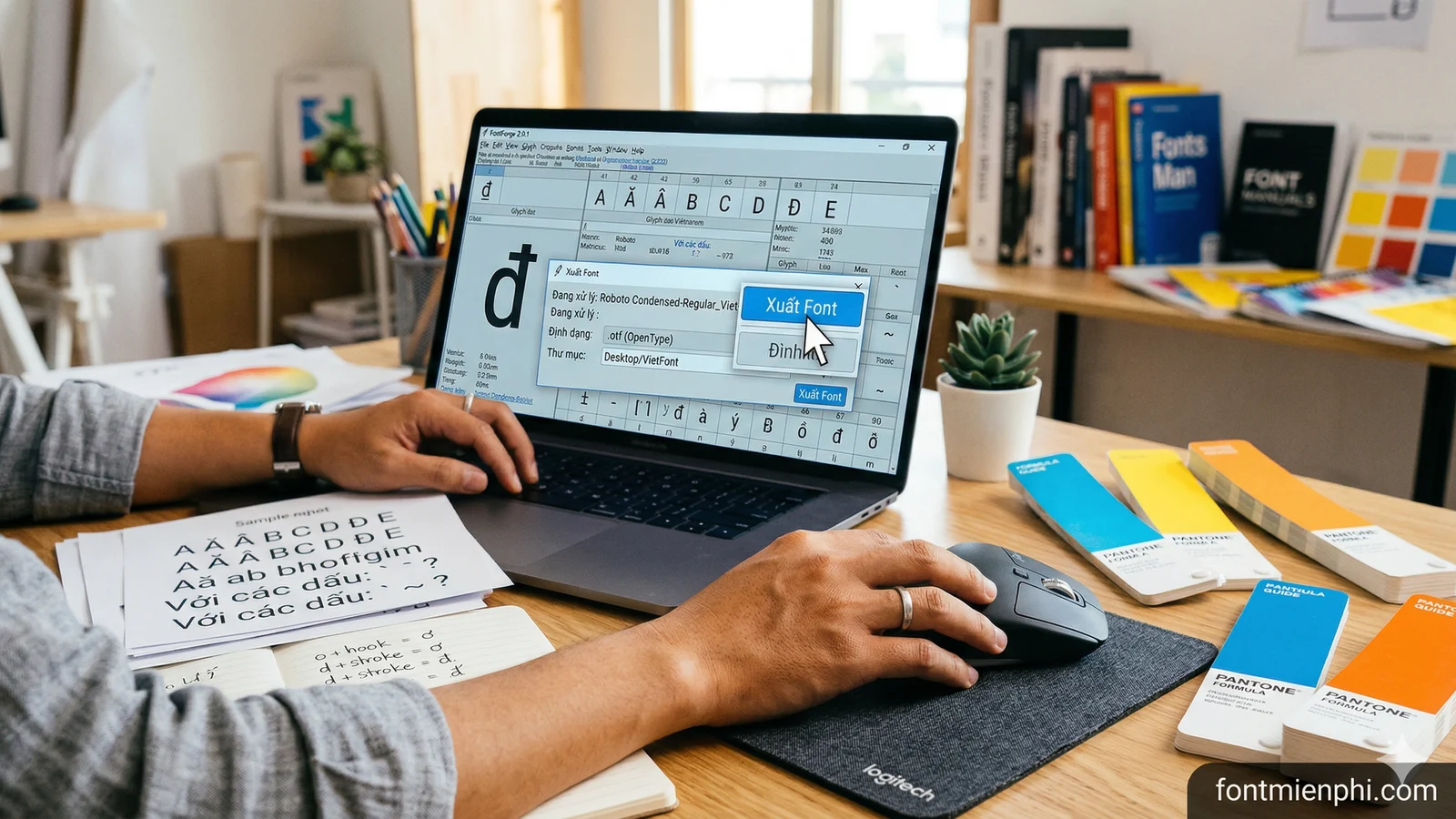
Mở phần mềm bạn đã chọn (ví dụ FontCreator hoặc Glyphs) và nạp file phông chữ định dạng .otf hoặc .ttf. Phần mềm sẽ hiển thị một bảng lưới chứa toàn bộ các ký tự hiện có của phông chữ đó.
Bước 2: Tạo các ô trống cho ký tự tiếng Việt
Tiếng Việt có tổng cộng 67 ký tự đặc trưng (bao gồm cả chữ hoa và chữ thường). Bạn cần sử dụng tính năng Insert Glyphs hoặc Add Glyphs để tạo ra các ô trống tương ứng với mã Unicode của các chữ cái tiếng Việt. Hầu hết các phần mềm hiện đại đều có danh sách gợi ý sẵn, bạn chỉ cần chọn ngôn ngữ Vietnamese và phần mềm sẽ tự tạo các ô mã tương ứng.
Bước 3: Thiết kế các thành phần dấu (Accents)
Đây là bước quan trọng nhất quyết định tính thẩm mỹ của bộ phông. Thay vì vẽ dấu cho từng chữ cái, bạn nên vẽ các dấu rời trước:
Dấu huyền (Grave)
Dấu sắc (Acute)
Dấu hỏi (Hook above)
Dấu ngã (Tilde)
Dấu nặng (Dot below)
Dấu mũ của chữ â, ê, ô (Circumflex)
Dấu trăng của chữ ă (Breve)
Dấu móc của chữ ơ, ư (Horn)
Bước 4: Lắp ghép các dấu vào chữ cái gốc
Sử dụng tính năng Component (Ký tự thành phần). Thay vì vẽ trực tiếp dấu lên chữ a để tạo thành á, bạn nên liên kết chữ a và dấu sắc vào ô ký tự á. Ưu điểm của cách làm này là khi bạn thay đổi hình dạng của chữ a gốc, tất cả các chữ có dấu liên quan sẽ tự động cập nhật theo, giúp duy trì sự đồng nhất tuyệt đối.
Bước 5: Điều chỉnh vị trí và khoảng cách (Metrics và Kerning)
Sau khi lắp ghép, bạn cần tinh chỉnh vị trí của dấu sao cho cân đối. Dấu không nên quá sát vào chữ cái chính nhưng cũng không được bay quá cao. Tiếp theo là kiểm tra Kerning – khoảng cách giữa các cặp chữ cái đặc biệt (ví dụ: T và á) để đảm bảo văn bản khi gõ ra trông mượt mà, không bị hở hoặc dính vào nhau.
Các nguyên tắc thiết kế dấu trong tiếng Việt
Để bản Việt hóa trông chuyên nghiệp như phông chữ gốc, designer cần tuân thủ các nguyên tắc thị giác sau:
Sự đồng nhất về độ dày nét
Dấu sắc, huyền, hỏi, ngã phải có độ dày nét tương đồng với nét thanh hoặc nét đậm của chữ cái tùy theo phong cách thiết kế. Nếu phông chữ là dạng không chân (Sans Serif) có độ dày nét đều nhau (Monoline), thì dấu cũng phải tuân theo quy luật đó.
Tỷ lệ kích thước
Một lỗi phổ biến của người mới là làm dấu quá to hoặc quá nhỏ. Dấu nên chiếm khoảng 20 đến 30 phần trăm chiều cao của chữ cái chính. Nếu dấu quá lớn, nó sẽ làm rối mắt khi đọc văn bản dài; nếu quá nhỏ, nó sẽ bị mất chi tiết khi in ấn hoặc hiển thị ở kích thước bé.
Vị trí đặt dấu
Với các dấu đơn (sắc, huyền, hỏi, ngã): Đặt ở vị trí trung tâm phía trên chữ cái hoặc hơi lệch về bên phải một chút tùy theo cấu trúc của ký tự đó.
Với chữ có mũ (ấ, ầ, ẩ, ẫ): Dấu phụ phải nằm phía trên mũ và cần được thu nhỏ lại một chút để tránh làm tổng thể ký tự quá cao, dễ bị đè lên dòng văn bản phía trên.
Top 20 Font Việt Hóa Đẹp Nhất 2026 Miễn Phí Cho Designer Chuyên Nghiệp
Cách xử lý các lỗi thường gặp khi Việt hóa
Trong quá trình thực hiện, bạn có thể gặp phải một số lỗi kỹ thuật.
Lỗi hiển thị ô vuông: Điều này xảy ra khi bạn chưa đặt đúng mã Unicode cho ký tự. Hãy kiểm tra lại bảng mã của từng ký tự tiếng Việt.
Dấu bị đè lên chữ: Do thông số vị trí trên trục tung (Y-axis) chưa chính xác. Bạn cần nâng cao vị trí của thành phần dấu trong trình chỉnh sửa.
Phông chữ không nhận trong phần mềm Adobe: Đôi khi do bộ nhớ đệm (cache) của máy tính hoặc lỗi đặt tên phông chữ. Hãy thử thay đổi tên phông chữ (Family Name) trước khi xuất file.
Xuất bản và kiểm tra Font sau khi Việt hóa
Sau khi hoàn tất việc chỉnh sửa, bạn cần thực hiện các bước cuối cùng để đưa phông chữ vào sử dụng.
Đặt tên và thông tin bản quyền
Vào phần cài đặt thông tin (Font Info) để đặt tên mới cho phông chữ. Một quy tắc lịch sự trong cộng đồng Việt hóa là giữ nguyên tên gốc và thêm hậu tố Vi hoặc tiếng Việt (Ví dụ: Roboto Vi). Đừng quên ghi chú tên người Việt hóa trong phần thiết kế.
Xuất file (Export)
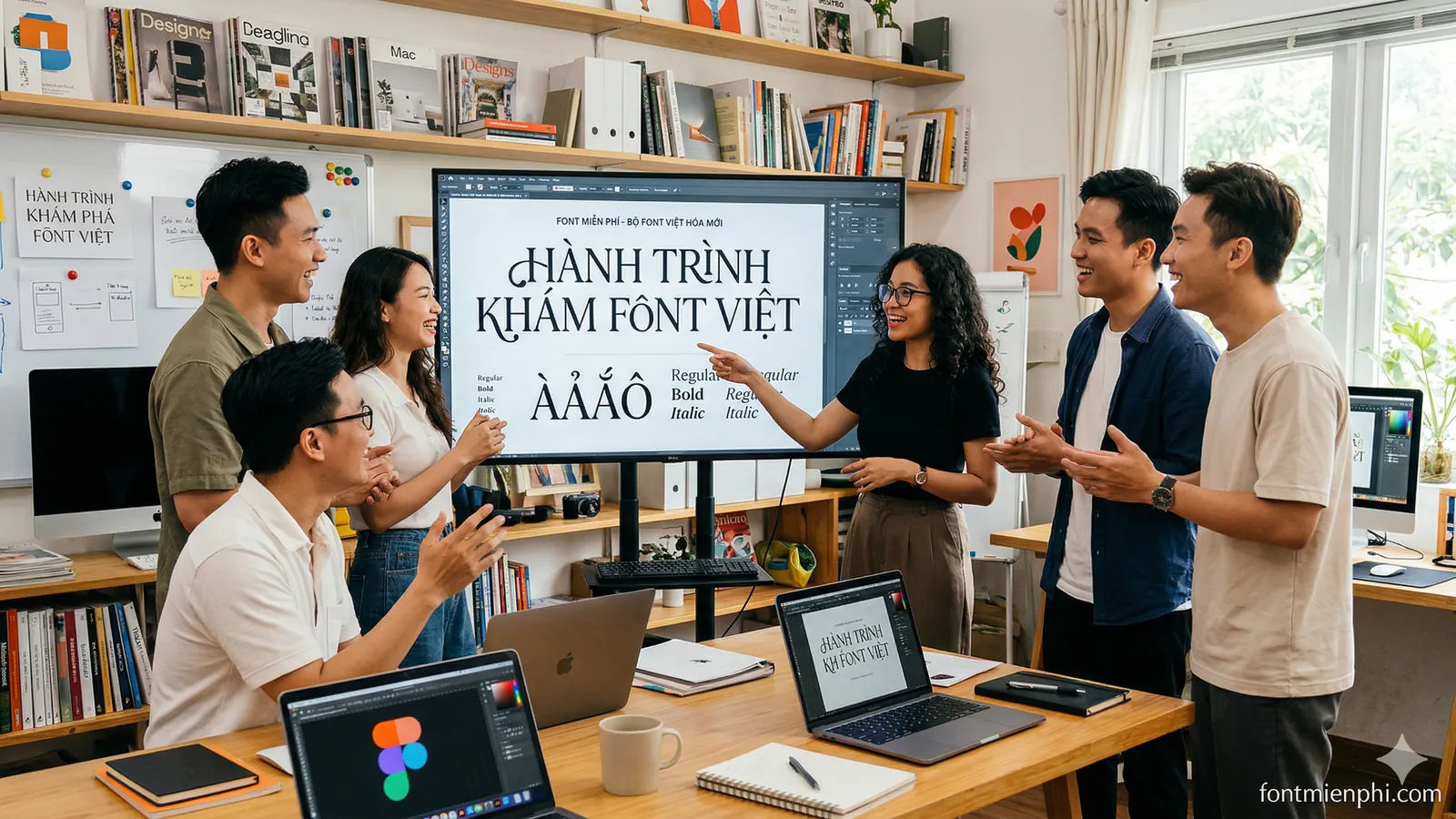
Nên xuất phông chữ ở định dạng .otf (OpenType) vì nó hỗ trợ tốt các tính năng nâng cao và tương thích tốt trên cả Windows lẫn macOS.
Kiểm tra thực tế
Đừng vội tin vào những gì bạn thấy trong phần mềm chỉnh sửa. Hãy cài đặt phông chữ vào máy, mở phần mềm thiết kế như Photoshop, Illustrator hoặc InDesign và gõ một đoạn văn bản tiếng Việt dài với đầy đủ các loại dấu. Kiểm tra ở các kích thước khác nhau từ 8pt đến 72pt để phát hiện các lỗi thị giác cuối cùng.
Xem thêm bài viết tại Font Miễn Phí (Fontmienphi.com )
Mẹo tối ưu hóa quy trình cho người không biết code
Nếu bạn cảm thấy việc vẽ từng dấu quá mất thời gian, hãy tận dụng các nguồn tài liệu mở. Có những bộ dấu tiếng Việt chuẩn được chia sẻ bởi các designer đi trước dưới dạng file vector hoặc file dự án phông chữ. Bạn có thể copy các dấu này vào dự án của mình và điều chỉnh lại tỉ lệ cho khớp với phông chữ đang làm.
Ngoài ra, việc sử dụng các script (kịch bản tự động) có sẵn trong các phần mềm như Glyphs App có thể giúp bạn tự động tạo ra hàng loạt ký tự có dấu chỉ với một cú click chuột. Bạn không cần biết viết code, chỉ cần biết cách cài đặt các plugin này từ cộng đồng người dùng.

Tầm quan trọng của việc tôn trọng bản quyền
Việc Việt hóa phông chữ là một hoạt động sáng tạo tuyệt vời, nhưng luôn cần đi kèm với ý thức bảo vệ bản quyền. Nếu bạn Việt hóa một phông chữ thương mại (Commercial Font) mà không mua bản quyền, bạn chỉ nên sử dụng cho mục đích cá nhân hoặc học tập. Tuyệt đối không bán lại các bản Việt hóa của người khác hoặc các bản Việt hóa từ phông chữ có phí khi chưa được sự cho phép của tác giả gốc. Điều này giúp xây dựng một cộng đồng thiết kế văn minh và chuyên nghiệp tại Việt Nam.
Việc tự Việt hóa phông chữ không chỉ giúp bạn giải quyết vấn đề kỹ thuật mà còn là một bài tập tuyệt vời về tư duy thẩm mỹ và sự tỉ mỉ. Khi bạn đã nắm vững quy trình, mỗi bộ phông chữ quốc tế giờ đây đều có thể trở thành chất liệu cho những thiết kế tiếng Việt hoàn hảo của bạn. Với sự hỗ trợ của các công cụ hiện đại, rào cản về code đã biến mất, nhường chỗ cho khả năng sáng tạo vô hạn của các nhà thiết kế đồ họa.
Quy trình này đòi hỏi sự kiên nhẫn trong những lần đầu thực hiện, nhưng khi đã quen với các thao tác lắp ghép component và điều chỉnh khoảng cách, bạn sẽ thấy việc Việt hóa một bộ phông chữ có thể hoàn thành chỉ trong vài giờ làm việc tập trung. Đây là một kỹ năng bổ trợ cực kỳ đáng giá mà bất kỳ designer chuyên nghiệp nào cũng nên trang bị trong hành trang nghề nghiệp của mình.
