
Cách thêm font chữ Việt hóa vào Photoshop chi tiết
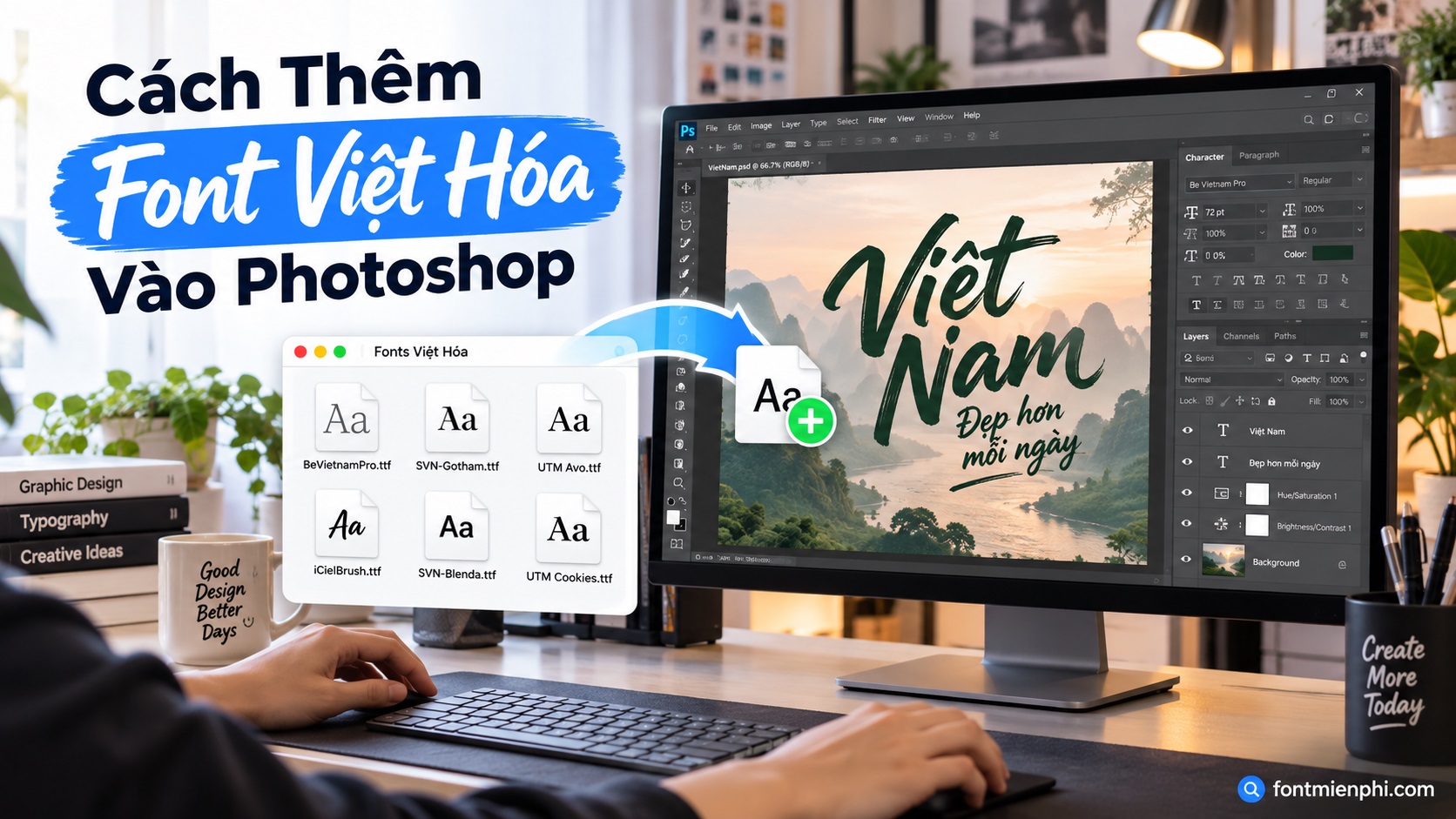
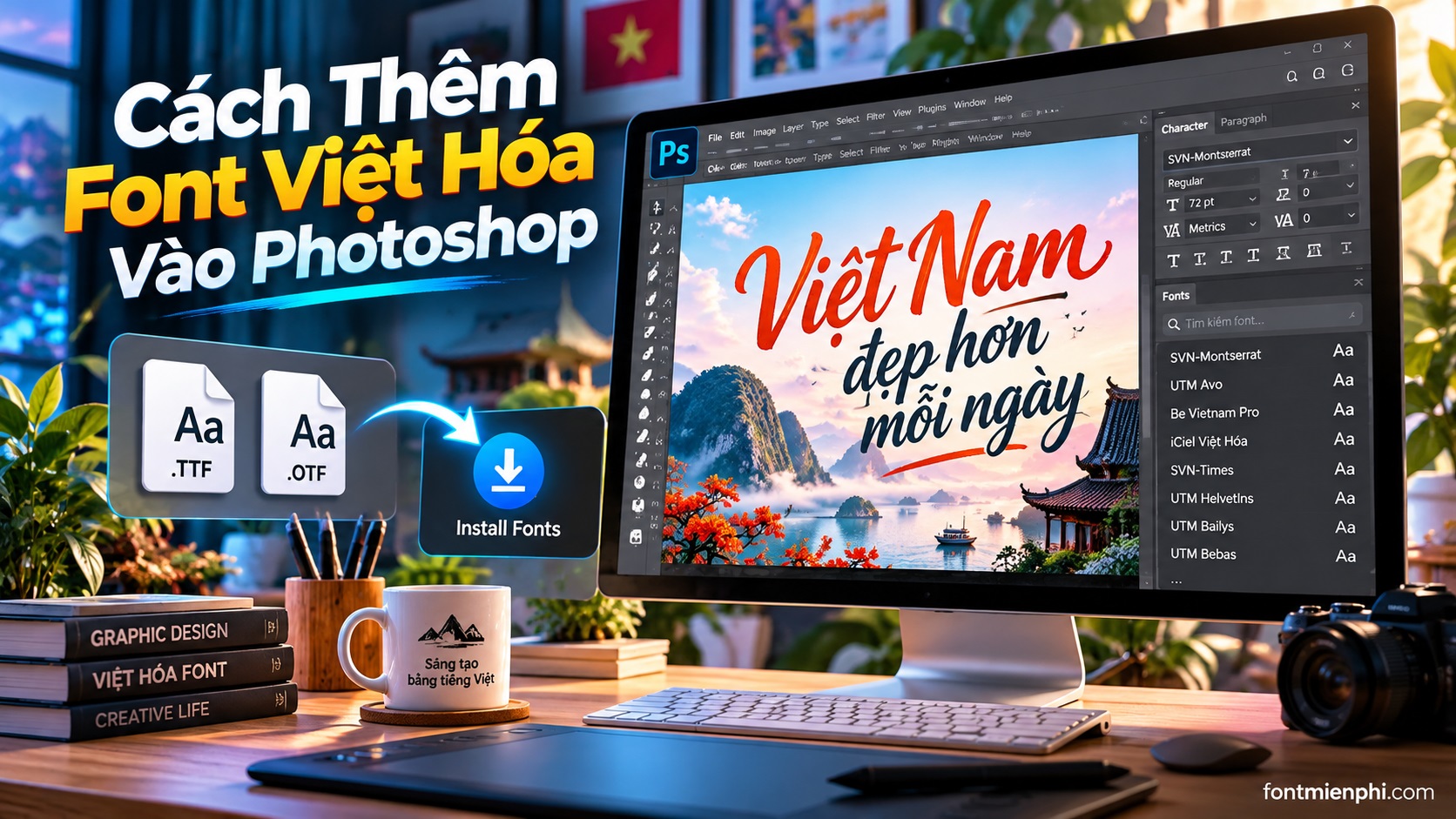
Photoshop là phần mềm thiết kế đồ họa được sử dụng rộng rãi để chỉnh sửa hình ảnh, tạo poster, banner, logo và nhiều ấn phẩm sáng tạo. Tuy nhiên, không phải ai cũng biết cách cài đặt và sử dụng những bộ font chữ mới, đặc biệt là font hỗ trợ tiếng Việt. Trong bài viết này, fontmienphi.com sẽ hướng dẫn cách thêm font chữ Việt hóa vào Photoshop chi tiết trên Windows và Mac, đồng thời chia sẻ cách sử dụng, kiểm tra font và khắc phục các lỗi thường gặp, giúp bạn dễ dàng sáng tạo những thiết kế đẹp mắt, chuyên nghiệp.
Vì sao nên thêm font chữ Việt hóa vào Photoshop?
Font chữ đóng vai trò quan trọng trong thiết kế đồ họa, góp phần thể hiện phong cách, cảm xúc và thông điệp của sản phẩm. Việc bổ sung các bộ font Việt hóa giúp người dùng Photoshop có nhiều lựa chọn hơn khi thiết kế nội dung bằng tiếng Việt.
Khác với một số font quốc tế chưa hỗ trợ đầy đủ ký tự, font chữ Việt hóa được bổ sung hoặc thiết kế để hiển thị các chữ cái có dấu như ă, â, ê, ô, ơ, ư, đ và những dấu thanh đặc trưng.
Khi sử dụng font phù hợp, bạn sẽ nhận được những lợi ích như:
- Hiển thị tiếng Việt chính xác: Hạn chế tình trạng thiếu ký tự, lỗi dấu hoặc thay đổi kiểu chữ.
- Đa dạng phong cách thiết kế: Dễ dàng lựa chọn font viết tay, thư pháp, serif, sans-serif hoặc display.
- Tạo điểm nhấn thẩm mỹ: Giúp tiêu đề, slogan và nội dung trên poster trở nên thu hút.
- Tăng tính chuyên nghiệp: Đồng bộ kiểu chữ trong các thiết kế quảng cáo, thương hiệu và mạng xã hội.
Đặc biệt, với những người thường xuyên thiết kế thumbnail YouTube, ảnh bìa Facebook hoặc banner quảng cáo, sở hữu thư viện font Việt hóa phong phú sẽ giúp quá trình sáng tạo linh hoạt hơn.
Chuẩn bị trước khi thêm font chữ Việt hóa vào Photoshop
Trước khi bắt đầu cài đặt, bạn cần lựa chọn bộ font phù hợp, tải về máy tính và kiểm tra định dạng tệp. Những bước chuẩn bị này giúp hạn chế lỗi trong quá trình sử dụng.
1. Tìm và tải font chữ Việt hóa phù hợp
Bạn có thể truy cập fontmienphi.com để khám phá nhiều bộ font Việt hóa dành cho Photoshop và các phần mềm đồ họa.
Tùy theo nhu cầu thiết kế, bạn có thể lựa chọn:
- Font viết tay: Phù hợp với thiệp chúc mừng, poster nghệ thuật và thiết kế nhẹ nhàng.
- Font serif: Mang phong cách thanh lịch, sang trọng, thường dùng cho thời trang và mỹ phẩm.
- Font sans-serif: Hiện đại, rõ ràng, phù hợp với banner và thiết kế thương hiệu.
- Font display: Có kiểu dáng nổi bật, thích hợp làm tiêu đề poster và quảng cáo.
- Font thư pháp: Phù hợp với thiệp Tết, thiết kế truyền thống và sản phẩm mang tính nghệ thuật.
Sau khi chọn được font yêu thích, hãy mở trang sản phẩm để xem thông tin và tải về theo hướng dẫn.
2. Giải nén file font vừa tải
Các bộ font thường được đóng gói dưới dạng ZIP hoặc RAR. Nếu tải về tệp nén, bạn cần giải nén trước khi cài đặt.
Trên Windows, hãy nhấp chuột phải vào tệp ZIP và chọn Extract All. Với tệp RAR, bạn có thể sử dụng phần mềm giải nén tương thích.
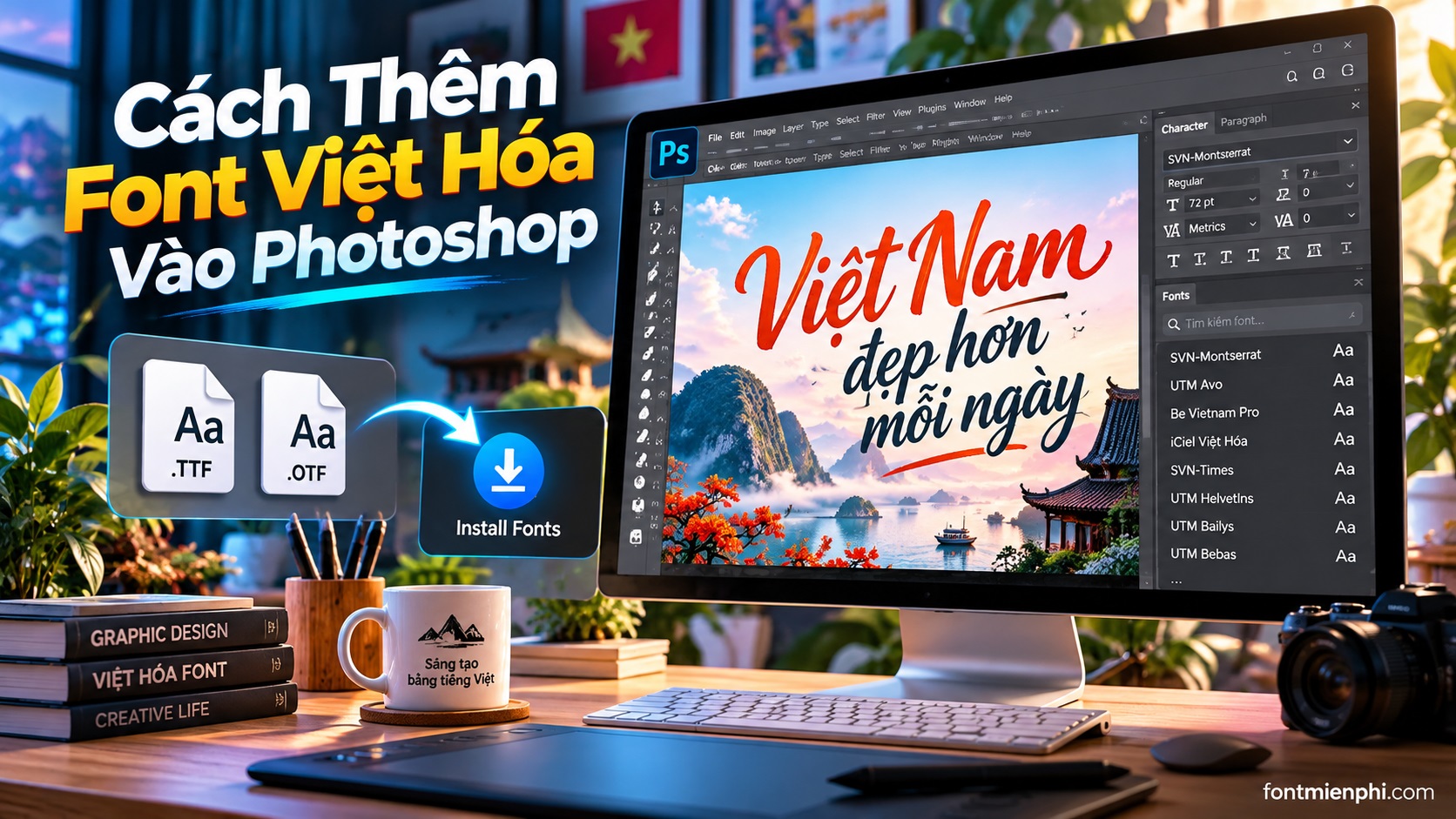
Sau khi giải nén, hãy tìm các tệp font có phần mở rộng .ttf hoặc .otf.
Đây là hai định dạng phổ biến được hỗ trợ trên Windows, macOS và nhiều phần mềm thiết kế, trong đó có Photoshop.
3. Kiểm tra font TTF và OTF
| Định dạng | Đặc điểm |
| TTF | Định dạng phổ biến, tương thích với nhiều hệ điều hành và ứng dụng |
| OTF | Có thể hỗ trợ các tính năng OpenType nâng cao như ký tự thay thế hoặc chữ nối |
Cả hai đều phù hợp để cài đặt font cho Photoshop. Nếu một bộ font cung cấp nhiều định dạng, bạn nên kiểm tra thông tin từ nhà phát hành để lựa chọn phiên bản thích hợp.
Cách thêm font chữ Việt hóa vào Photoshop trên Windows 10 và 11
Đối với máy tính Windows, Photoshop sử dụng những font đã được cài đặt trên hệ điều hành. Vì vậy, bạn không cần sao chép font trực tiếp vào thư mục cài đặt Photoshop.
Dưới đây là ba phương pháp phổ biến, dễ thực hiện ngay cả với người mới bắt đầu.
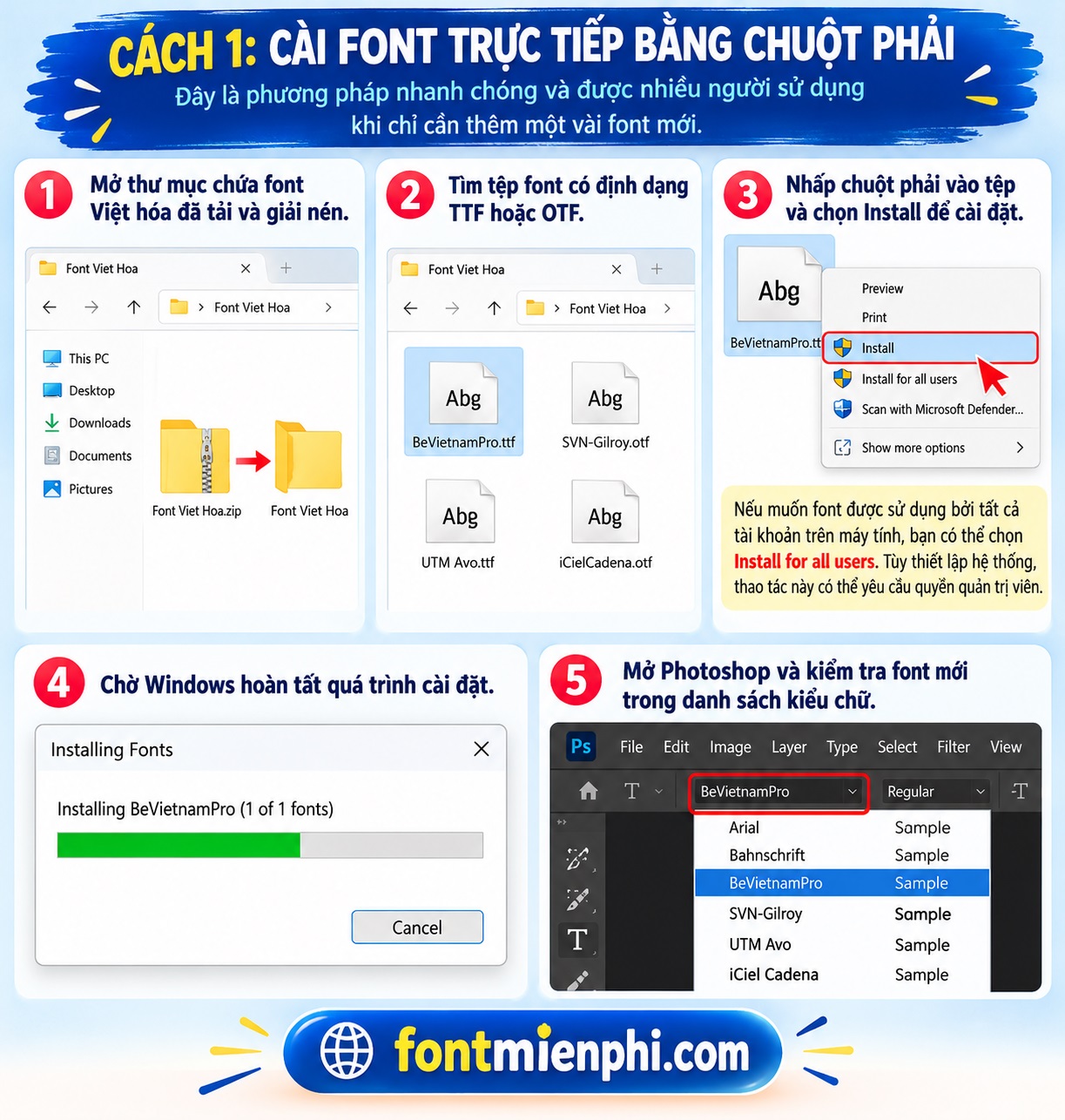
Cách 1: Cài font trực tiếp bằng chuột phải
Đây là phương pháp nhanh chóng và được nhiều người sử dụng khi chỉ cần thêm một vài font mới.
Bước 1: Mở thư mục chứa font Việt hóa đã tải và giải nén.
Bước 2: Tìm tệp font có định dạng TTF hoặc OTF.
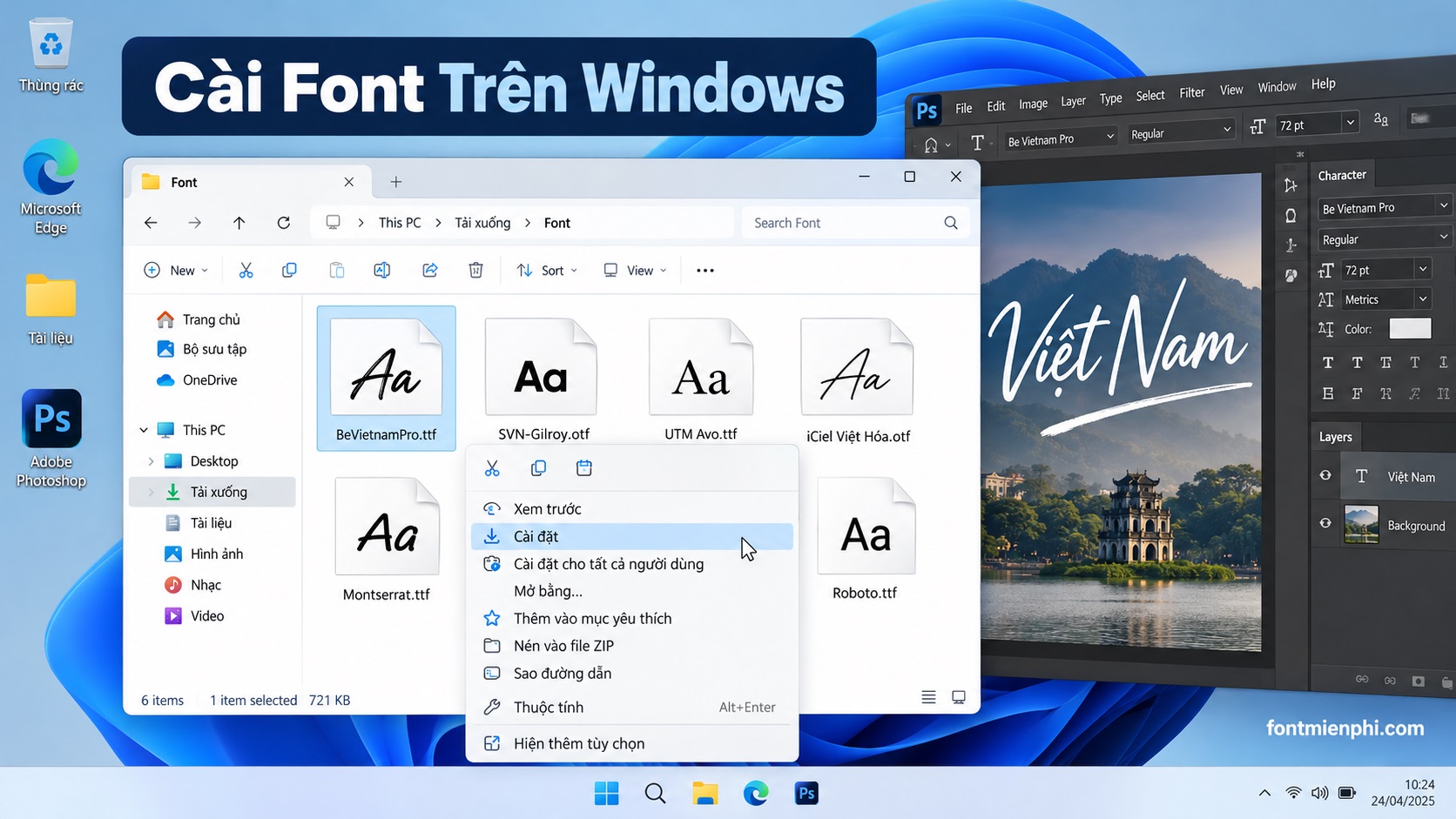
Bước 3: Nhấp chuột phải vào tệp và chọn Install để cài đặt.
Nếu muốn font được sử dụng bởi tất cả tài khoản trên máy tính, bạn có thể chọn Install for all users. Tùy thiết lập hệ thống, thao tác này có thể yêu cầu quyền quản trị viên.
Bước 4: Chờ Windows hoàn tất quá trình cài đặt.
Bước 5: Mở Photoshop và kiểm tra font mới trong danh sách kiểu chữ.
Lưu ý: Trên một số giao diện Windows 11, bạn cần chọn Show more options để hiển thị tùy chọn cài đặt font.
Cách 2: Cài font thông qua cửa sổ xem trước
Phương pháp này giúp bạn kiểm tra hình dáng và phong cách của bộ font trước khi cài đặt.
Bước 1: Nhấp đúp chuột vào tệp font TTF hoặc OTF.
Bước 2: Windows sẽ mở cửa sổ xem trước với các mẫu ký tự.
Bước 3: Nhấn nút Install ở phía trên cửa sổ.
Bước 4: Sau khi hoàn tất, đóng cửa sổ và mở Photoshop để sử dụng.
Đây là lựa chọn phù hợp khi bạn muốn xem nhanh đặc điểm font, đặc biệt với những bộ chữ nghệ thuật hoặc có nhiều biến thể.
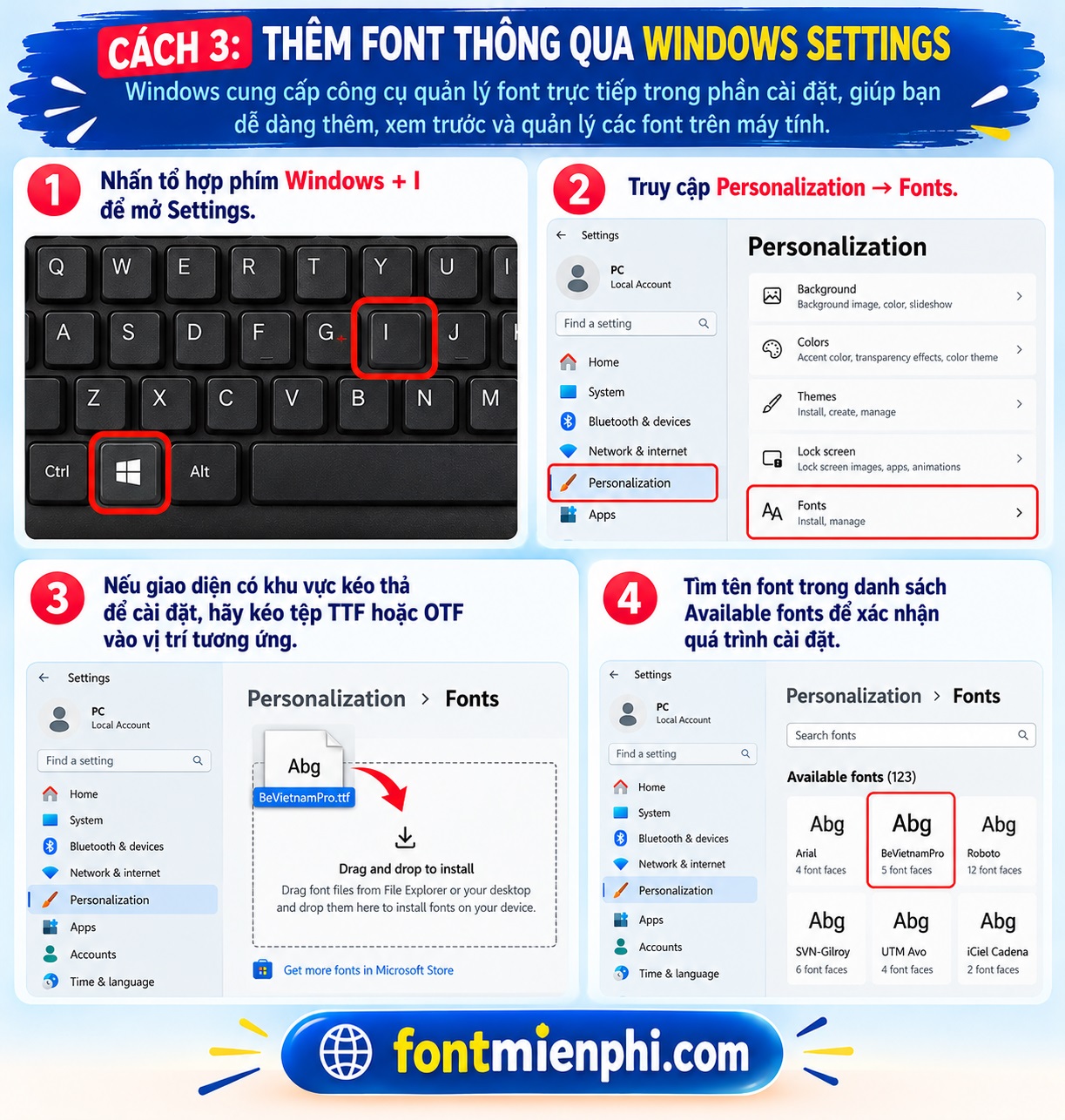
Cách 3: Thêm font thông qua Windows Settings
Ngoài hai phương pháp trên, Windows còn cung cấp công cụ quản lý font trực tiếp trong phần cài đặt.
Bước 1: Nhấn tổ hợp phím Windows + I để mở Settings.
Bước 2: Truy cập Personalization → Fonts.
Bước 3: Nếu giao diện có khu vực kéo thả để cài đặt, hãy kéo tệp TTF hoặc OTF vào vị trí tương ứng.
Bước 4: Tìm tên font trong danh sách Available fonts để xác nhận quá trình cài đặt.
Khu vực này cũng giúp bạn xem trước, tìm kiếm và quản lý các font đang có trên máy tính.
Cách thêm font chữ Việt hóa vào Photoshop trên Mac
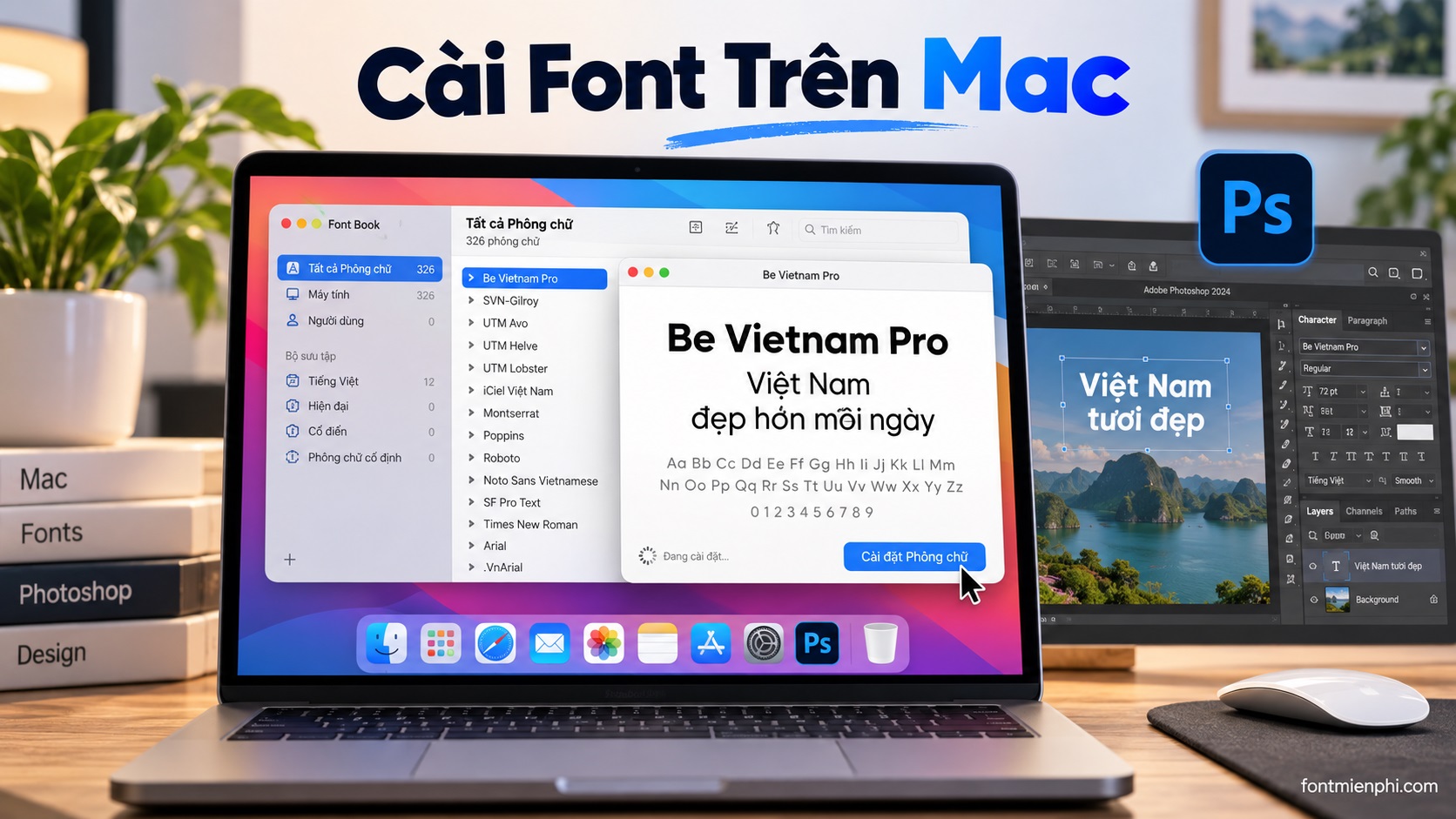
Đối với người sử dụng MacBook hoặc iMac, quá trình cài đặt font cũng khá đơn giản nhờ ứng dụng Font Book có sẵn trên macOS.
Các bước cài font bằng Font Book
Bước 1: Tải bộ font Việt hóa mong muốn về máy Mac.
Bước 2: Giải nén nếu font được đóng gói dưới dạng ZIP.
Bước 3: Nhấp đúp vào tệp font TTF hoặc OTF để mở bằng Font Book.
Bước 4: Chọn Install trong cửa sổ hiển thị để cài đặt font.
Bước 5: Sau khi cài đặt thành công, mở Photoshop và tìm tên font trong danh sách.
Ngoài ra, bạn cũng có thể mở Font Book rồi sử dụng tùy chọn thêm font từ tệp.
Font Book hỗ trợ kiểm tra những lỗi cơ bản và phát hiện font trùng lặp, giúp việc quản lý thư viện chữ thuận tiện hơn.
Nếu Photoshop đang mở trong lúc cài đặt, bạn nên đóng và khởi động lại phần mềm để cập nhật danh sách font.
Hướng dẫn sử dụng font chữ Việt hóa sau khi cài đặt trong Photoshop
Sau khi hoàn thành việc cài đặt, bước tiếp theo là lựa chọn font và sử dụng trực tiếp trong thiết kế. Đây cũng là cách giúp bạn kiểm tra xem bộ font đã hoạt động đúng hay chưa.
1. Mở công cụ Type Tool trong Photoshop
Khởi động Photoshop và mở một tài liệu thiết kế hoặc tạo file mới.
Tại thanh công cụ bên trái, chọn Horizontal Type Tool hoặc nhấn phím tắt T.
Nhấp vào vùng thiết kế để tạo một lớp văn bản mới. Sau đó, nhập nội dung tiếng Việt mong muốn, chẳng hạn:
“Sáng tạo không giới hạn”
Photoshop sẽ tạo một Type Layer để bạn có thể chỉnh sửa chữ, kích thước và màu sắc.
2. Chọn font Việt hóa vừa cài đặt
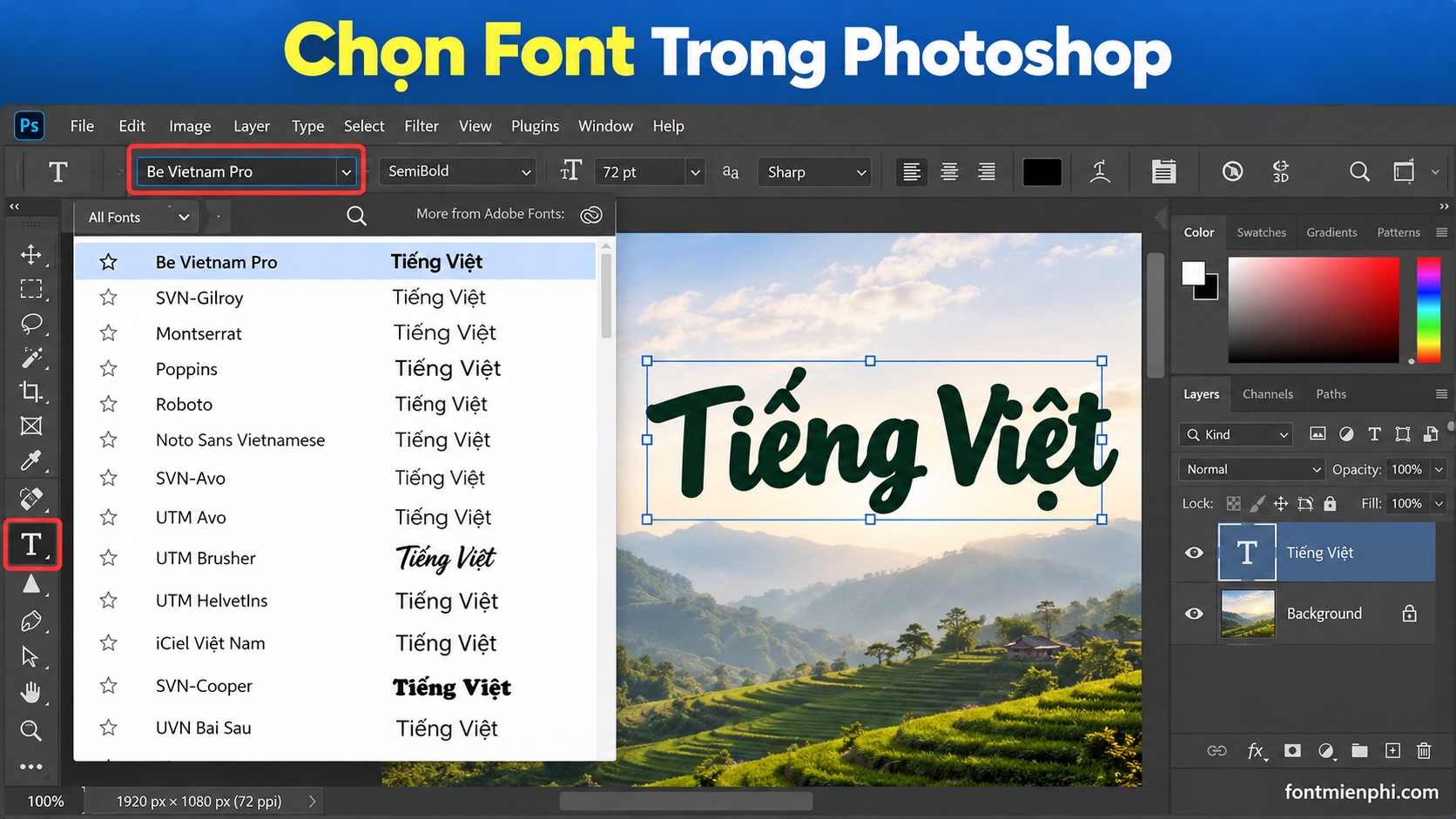
Khi đang sử dụng Type Tool, hãy tìm mục Font Family trên thanh tùy chọn phía trên.
Nhập tên font đã cài đặt và lựa chọn từ danh sách hiển thị.
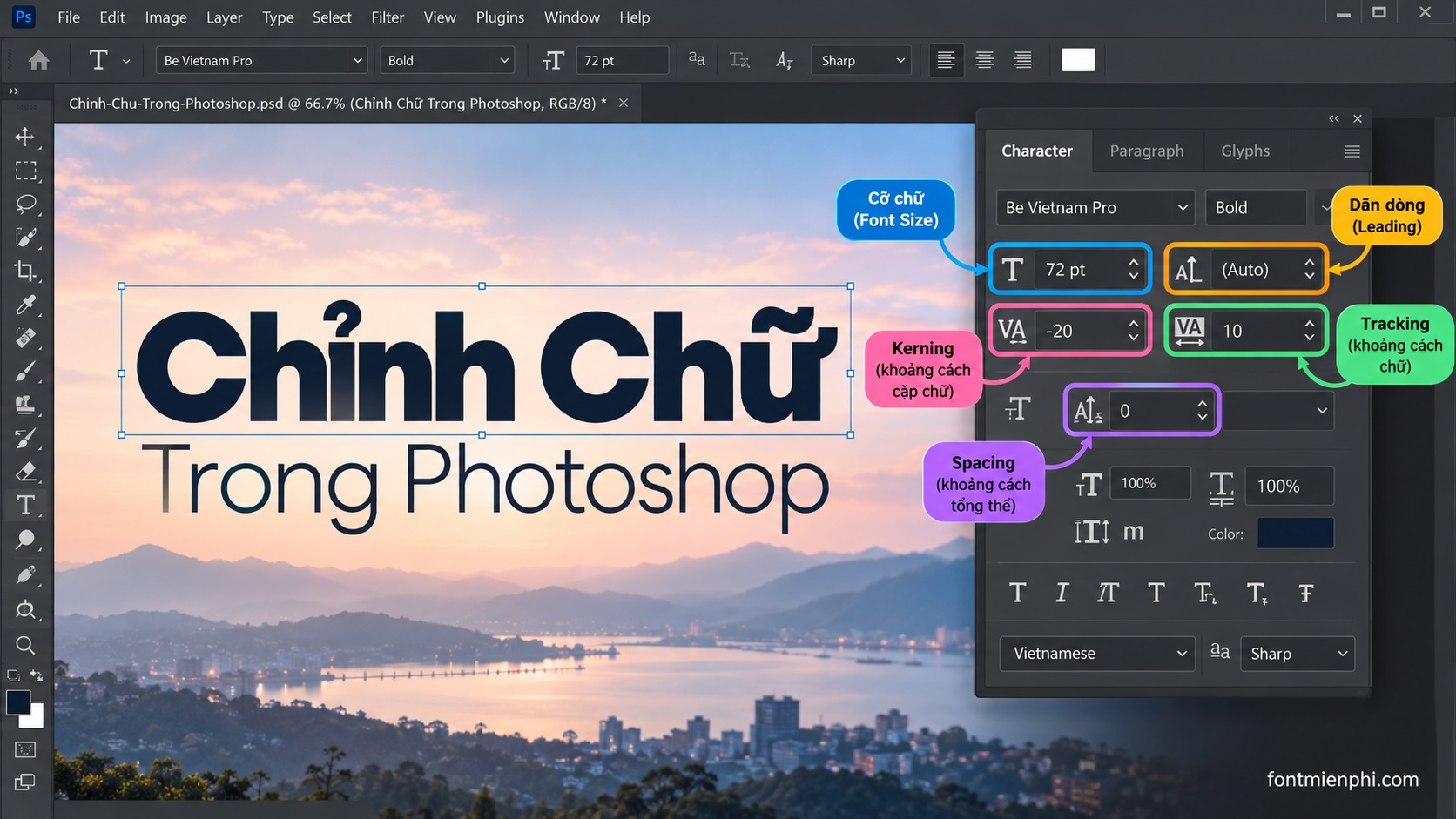
Bạn cũng có thể truy cập Window → Character để mở bảng điều chỉnh kiểu chữ.
Tại đây, Photoshop cho phép thay đổi font, kích thước, khoảng cách ký tự và nhiều thuộc tính khác.
Lưu ý rằng tên font trong Photoshop có thể khác tên tệp tải về, vì vậy hãy kiểm tra tên họ font nếu không tìm thấy ngay.
3. Điều chỉnh font để thiết kế đẹp hơn
Sau khi chọn font, bạn có thể tùy chỉnh kích thước, màu sắc và khoảng cách chữ sao cho phù hợp với bố cục.
Một số thông số thường sử dụng trong bảng Character gồm:
- Font Size: Thay đổi kích thước chữ.
- Leading: Điều chỉnh khoảng cách giữa các dòng.
- Tracking: Tăng hoặc giảm khoảng cách của một nhóm ký tự.
- Kerning: Điều chỉnh khoảng cách giữa những cặp ký tự cụ thể.
- Text Color: Thay đổi màu sắc chữ.
Với tiêu đề poster, nên ưu tiên font có kích thước đủ lớn và độ tương phản tốt. Trong khi đó, phần nội dung dài cần kiểu chữ dễ đọc, khoảng cách dòng hợp lý.
Cách thêm nhiều font chữ Việt hóa vào Photoshop cùng lúc
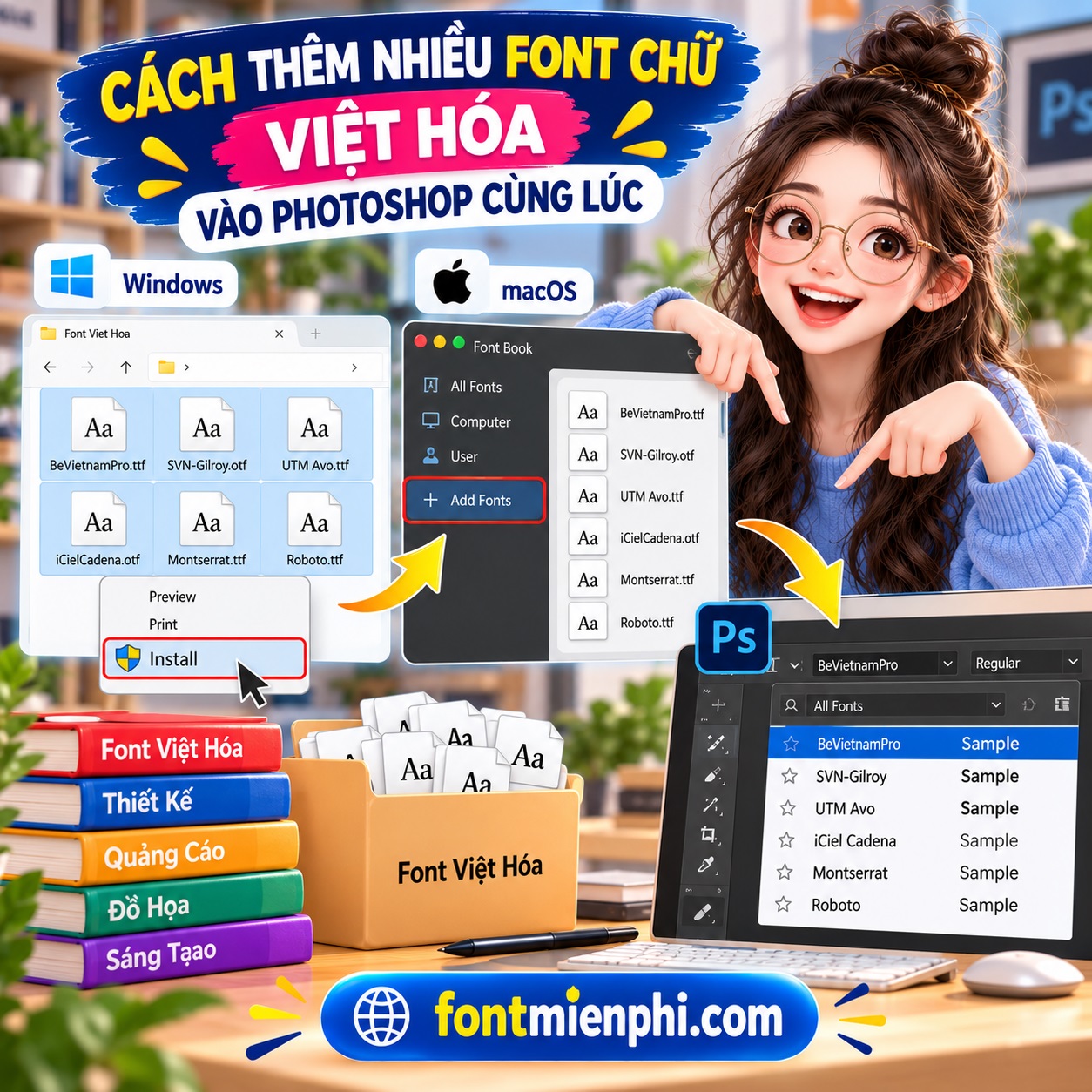
Nếu thường xuyên thiết kế, bạn có thể cần cài đặt nhiều bộ font để phục vụ các dự án khác nhau. Trên Windows, cách đơn giản là giải nén các bộ font, lựa chọn nhiều tệp TTF hoặc OTF, sau đó nhấp chuột phải và chọn Install.
Đối với macOS, bạn có thể chọn nhiều tệp font rồi thêm vào Font Book để hệ thống kiểm tra và cài đặt.
Sau khi hoàn tất, hãy khởi động lại Photoshop để kiểm tra những font vừa được bổ sung. Tuy nhiên, không nên cài đặt hàng trăm font không cần thiết. Việc tổ chức thư viện hợp lý sẽ giúp tìm kiếm nhanh hơn và hạn chế xung đột do font trùng hoặc bị lỗi.
Cách kiểm tra font chữ Việt hóa hiển thị đúng trong Photoshop
Cài đặt thành công không đồng nghĩa với việc mọi ký tự tiếng Việt đều hiển thị hoàn hảo. Vì vậy, bạn nên kiểm tra font trước khi sử dụng cho dự án chính thức.
Hãy mở Photoshop, tạo một lớp văn bản mới và nhập thử:
“Tiếng Việt – Sáng tạo – Nghệ thuật – Hạnh phúc – Đổi mới”
Những cụm từ này chứa nhiều dấu thanh và ký tự đặc trưng của tiếng Việt, giúp bạn dễ nhận biết lỗi hiển thị.
Sau đó, kiểm tra các yếu tố:
- Dấu tiếng Việt có xuất hiện đầy đủ hay không.
- Ký tự có bị chồng lên nhau hoặc biến dạng không.
- Khoảng cách chữ và dòng có cân đối không.
- Các kiểu đậm, nghiêng có hiển thị đúng phiên bản font không.
Đặc biệt, với những font script, calligraphy hoặc display có nhiều chi tiết trang trí, hãy thử nhiều kích thước chữ khác nhau trước khi đưa vào thiết kế.
Cách khắc phục lỗi font chữ Việt hóa trong Photoshop
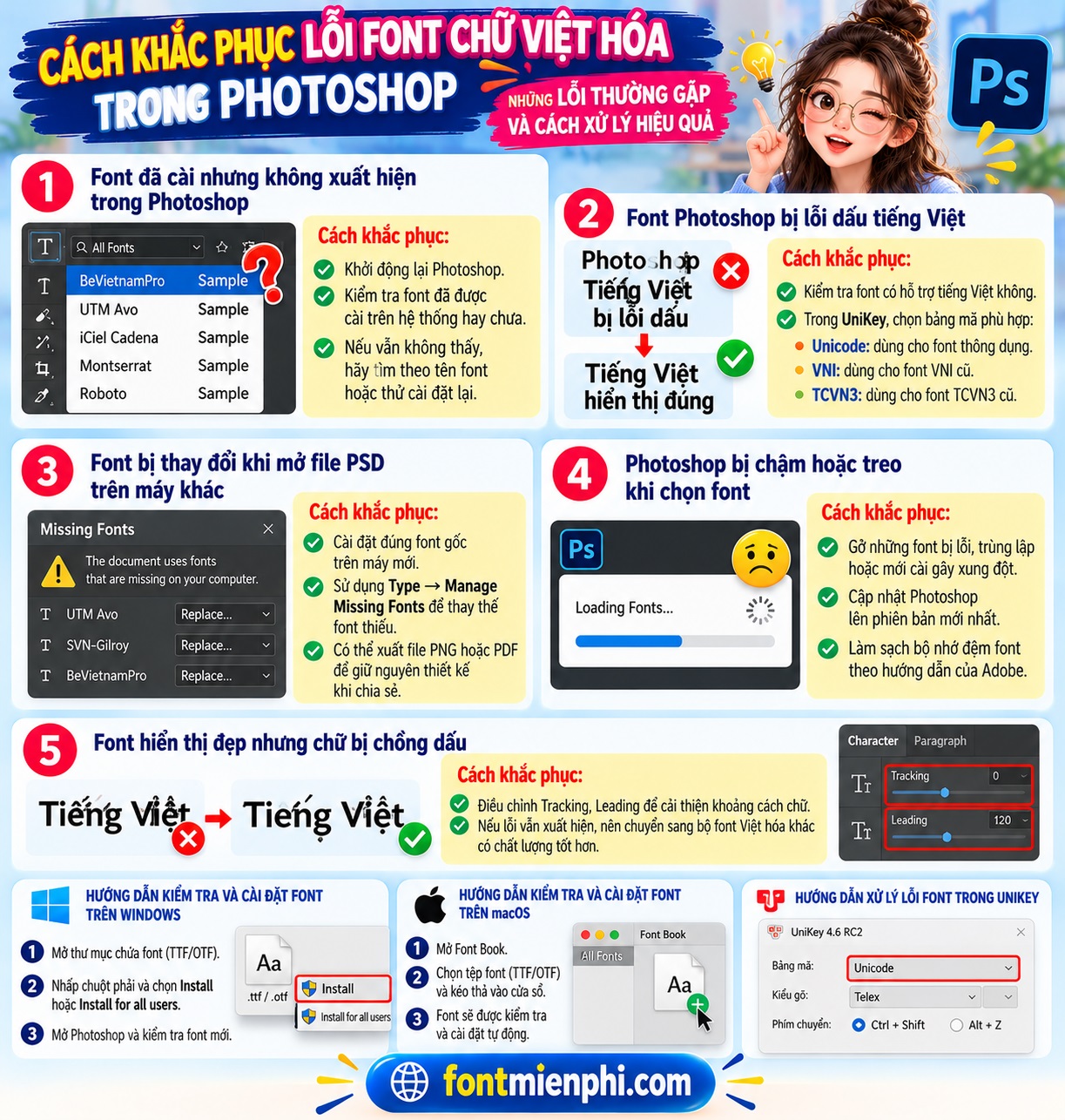
Trong quá trình sử dụng, đôi khi Photoshop không hiển thị font mới hoặc xuất hiện lỗi khi gõ tiếng Việt. Dưới đây là những tình huống thường gặp và cách xử lý.
1. Font đã cài nhưng không xuất hiện trong Photoshop
Cách khắc phục: Khởi động lại Photoshop, kiểm tra font đã được cài trên hệ thống hay chưa. Nếu vẫn không thấy, hãy tìm theo tên font hoặc thử cài đặt lại.
2. Font Photoshop bị lỗi dấu tiếng Việt
Cách khắc phục: Kiểm tra font có hỗ trợ tiếng Việt không. Trong UniKey, chọn bảng mã Unicode với font thông dụng hoặc VNI, TCVN3 đối với các font cũ tương ứng.
3. Font bị thay đổi khi mở file PSD trên máy khác
Cách khắc phục: Cài đặt đúng font gốc trên máy mới hoặc sử dụng Type → Manage Missing Fonts để thay thế font thiếu. Có thể xuất file PNG hoặc PDF để giữ nguyên thiết kế khi chia sẻ.
4. Photoshop bị chậm hoặc treo khi chọn font
Cách khắc phục: Gỡ những font bị lỗi, trùng lặp hoặc mới cài gây xung đột. Nếu cần, hãy cập nhật Photoshop và làm sạch bộ nhớ đệm font theo hướng dẫn của Adobe.
5. Font hiển thị đẹp nhưng chữ bị chồng dấu
Cách khắc phục: Điều chỉnh Tracking, Leading để cải thiện khoảng cách chữ. Nếu lỗi vẫn xuất hiện, nên chuyển sang bộ font Việt hóa khác có chất lượng tốt hơn.
Bí quyết sử dụng font chữ Việt hóa trong Photoshop đẹp và chuyên nghiệp
Để thiết kế đẹp mắt và dễ đọc, bạn nên lưu ý một số nguyên tắc khi sử dụng font chữ Việt hóa trong Photoshop.
1. Không sử dụng quá nhiều font
Chỉ nên kết hợp 2 font chữ trong một thiết kế: một font nổi bật cho tiêu đề và một font đơn giản cho nội dung, giúp bố cục hài hòa, chuyên nghiệp.
2. Lựa chọn font phù hợp với nội dung
Font viết tay phù hợp với thiệp chúc mừng, font display dành cho poster quảng cáo, còn sans-serif thích hợp với thiết kế hiện đại. Hãy chọn font theo chủ đề và thông điệp.
3. Giữ khoảng trắng và độ tương phản hợp lý
Bố trí khoảng trắng hợp lý, tránh nhồi nhét quá nhiều chữ. Chọn màu chữ tương phản với nền để nội dung rõ ràng, dễ đọc trên mọi thiết bị.
4. Kiểm tra giấy phép sử dụng font
Không phải font miễn phí nào cũng được phép sử dụng thương mại. Hãy kiểm tra bản quyền trước khi dùng font cho logo, quảng cáo, bao bì hoặc thiết kế của khách hàng.

Hướng dẫn tìm và tải font chữ Việt hóa cho Photoshop tại fontmienphi.com
Nếu đang tìm kiếm những bộ font mới để sử dụng trong Photoshop, bạn có thể truy cập fontmienphi.com để khám phá nhiều phong cách chữ khác nhau.
Tại website, hãy nhập tên font hoặc lựa chọn danh mục phù hợp với nhu cầu thiết kế. Sau đó, mở trang sản phẩm để xem hình ảnh minh họa, thông tin bộ font và tùy chọn tải xuống.
Khi đã tải font về máy, bạn chỉ cần giải nén, cài đặt vào hệ điều hành và mở Photoshop để sử dụng.
Bạn cũng có thể tham khảo thêm các bộ font viết tay Việt hóa, font display, font thư pháp và font thiết kế poster để làm phong phú thư viện chữ của mình.
Câu hỏi thường gặp về cách thêm font chữ Việt hóa vào Photoshop
Trong quá trình cài đặt và sử dụng font Việt hóa, người dùng thường gặp những thắc mắc về định dạng, phần mềm và khả năng hiển thị tiếng Việt. Dưới đây là những câu hỏi phổ biến giúp bạn dễ dàng xử lý.
Có cần cài font trực tiếp vào thư mục Photoshop không?
Không. Với font TTF hoặc OTF thông thường, bạn chỉ cần cài đặt vào Windows hoặc macOS. Photoshop sẽ sử dụng các font tương thích đã có trên hệ điều hành.
Tại sao cài font xong nhưng Photoshop không nhận?
Nguyên nhân có thể do Photoshop chưa cập nhật danh sách font, tệp font bị lỗi hoặc tên hiển thị khác với tên file. Bạn nên khởi động lại phần mềm và kiểm tra font đã được hệ điều hành nhận diện hay chưa.
Có thể thêm font Việt hóa vào Photoshop mà không cần Internet không?
Có. Sau khi tải được tệp font về máy, bạn có thể cài đặt và sử dụng ngoại tuyến đối với những font thông thường không yêu cầu kích hoạt trực tuyến.
Font TTF hay OTF tốt hơn cho Photoshop?
Cả hai đều phù hợp. OTF có thể hỗ trợ các tính năng chữ nâng cao tùy bộ font, còn TTF được sử dụng rất phổ biến. Bạn nên lựa chọn dựa trên chất lượng, khả năng hỗ trợ tiếng Việt và nhu cầu thiết kế thực tế.
Có thể sử dụng font từ Adobe Fonts trong Photoshop không?
Có. Adobe Fonts cho phép kích hoạt những bộ font tương thích thông qua dịch vụ và ứng dụng Creative Cloud.
Tuy nhiên, đây là phương thức khác với việc tự tải font TTF hoặc OTF từ website bên ngoài. Bạn cũng cần kiểm tra khả năng hỗ trợ tiếng Việt và điều kiện sử dụng của từng bộ font.
Kết luận
Với hướng dẫn cách thêm font chữ Việt hóa vào Photoshop trên, bạn có thể dễ dàng cài đặt, sử dụng và khắc phục những lỗi font thường gặp trên Windows và Mac. Chỉ cần lựa chọn đúng bộ font, kiểm tra khả năng hiển thị tiếng Việt và phối chữ hợp lý, bạn sẽ có thêm nhiều lựa chọn để sáng tạo poster, banner, thiệp chúc mừng và các ấn phẩm chuyên nghiệp.
Hãy ghé thăm fontmienphi.com để khám phá thêm nhiều font chữ Việt hóa đẹp, làm phong phú thư viện thiết kế và tìm nguồn cảm hứng cho những ý tưởng sáng tạo của mình!
